Showing posts with label EDIT PICSAY PRO. Show all posts

Edit Foto Membuat Nama di Kaleng Coca-Cola dengan PicSay Pro Android

Edit Foto Kaleng Coca-cola menggunakan Nama Sendiri dengan PicSay - Berhubung karena sedang trendnya mengenai membuat Nama yang ada pada Kaleng koka kola pada edisi Promosi pada akhir-akhir ini khususnya pada tahun 2015 ini pihak Coca cola corporation telah meluncurkan produk dengan nama dari calon-calon konsumennya agar pihak konsumen dapat tertarik untuk membeli minuman tersebut memang salah satu badan dari pihak perusahaan tersebut telah menyiapkan website untuk mengisi Nama Konsumen yang nantinya akan tercetak pada kaleng minuman tersebut. Nah dari sana maka admin pun bergegas untuk membuatkan tutorial Editing Foto Nama pada Kaleng Coca cola yang di lakukan dengan aplikasi PicSay Pro android.

Proses Editing ini sangatlah mudah yakni kita hanya perlu menyiapkan Font untuk kaleng tersebut dan kemudian kita isikan nama dengan sesuai yang kita inginkan misalnya Nama sendiri, nama Pacar dan nama orang yang kita sayangi lainnya. Setelah menulis nama maka kita di tuntut untuk mengatur tingkat transparan pada font tersebut dengan menatur blend option nya. Untuk Hasil akhir anda bisa lihat pada Screenshoot dibawah ini.

Edit Foto Membuat Nama di Kaleng Coca-Cola dengan PicSay Pro Android

Bagi yang tertarik ingin mencoba Membuat Nama di kaleng minuman Coca-Cola dengan PicSay Pro Android anda bisa menyimak langkah-langkah dan perlengkapan yang ada untuk itu anda simak kelanjutannya.

Bahan dan Perlengkapan Editing Nama di Koka Kola:

  • Dan juga siapkan Font Coca-Cola dengan Tipe You2013 Bold jika belum punya anda bisa Download terlebih dahulu.( Pindahkan File .ttf pada Memory telepon/Fonts/Pastedisini). Jika tidak ada folder Fonts anda bisa buat terlebih dahulu.
  • Yang lebih penting lagi siapkan juga Bahan Gambar mentahan Foto kaleng Coca-cola tanpa Nama seperti dibawah ini:

 mentahan bahan foto cocacola

Tahap Tutorial Edit Nama di Kaleng Coca Cola dengan PicSay Pro Android:


1. Pertama anda siapkan terlebih dahulu Gambar Botol/Kaleng Koka Kola yang sudah di download, Jika sudah anda bisa pilih Foto tersebut dan jika sudah anda bisa Pilih Opsi Sticker dan pilih opsi Title karena untuk membuat Nama yang nantinya di letakan pada gambar kaleng tersebut.

Edit foto membuat nama di Kaleng Kokakola dengan android picsay


2. Jika anda sudah memilih Opsi Title, maka anda bisa Tuliskan nama pada Kolom/Form yang tersedia disana, jika sudah anda bisa sekali Tap pada Title Bacandroids setelah di tap maka anda muncul beberapa Opsi Style dan anda bisa ganti Font/huruf tersebut dengan memilih opsi Font dan anda bisa Pilih Font yang tadi sudah anda pindahkan, selanjutnya jika font belum terinput anda bisa tekan Custom Fonts dan pilih font You2013 Bold.


tutorial android membuat nama di koka kola dengan picsay

3. Jika sudah mengubah bentuk Font pada opsi Style anda bisa mengubah warna dari font yang berwarna default, pertama anda Tap pada Style font tersebut dan pertama Ubah pada Fill Color ubah warna menjadi putih polos dengan tingkat Brightness menjadi 100%. Selanjutnya anda bisa ubah juga warna pada Outline Color menjadi warna maroon dengan tingkat Hue=0%, Saturation=70% dan Brightness=77% jika selesai anda bisa Centang Icon Hijau atau untuk lebih jelasnya anda bisa lihat pada Screenshoot dibawah ini.

buat nama di botol minuman cocacola dengan hp android

4. Jika sudah di Centang maka akan terlihat nama dari font tadi yang sudah di buat, selanjutnya atur tingkat transparansi agar warna menjadi lebih nyata dengan Tap Font Bacandroids, setelah itu akan muncul beberapa opsi maka anda bisa pilih Opsi Effect.
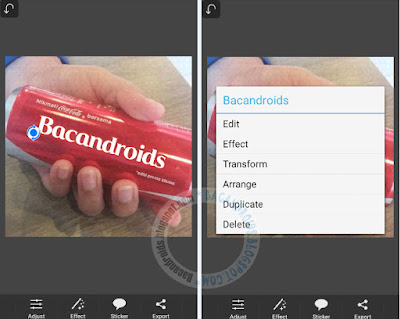
editing foto koca cola android


5. Setelah itu anda bisa pilih Opsi Blend With Background, dan atur tingkat Transparansi nya sampai gambar menjadi nampak nyata dengan mengatur tingkat Blend Menjadi 51% jika sudah anda bisa Centang.
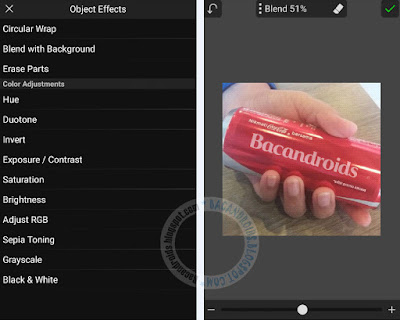
Cara buat tulisan nama di kaleng coca cola dengan app picsay android


Untuk hasil akhir anda bisa lihat pada gambar screenshoot diatas, maka cukup sampai disini saja tutorial editing foto Cara buat tulisan nama di kaleng coca cola dengan app picsay android kita kali ini yang menggunakan Aplikasi PicSay Pro Android, tentunya anda dapat menggunakan hasil edit foto tersebut menjadi foto Profile media sosial anda seperti BBM, FB line dan lain-lain. Sekian dan selamat mencoba semoga ulasan Edit Foto Membuat Nama di Kaleng Coca-Cola dengan PicSay Pro Android ini dapat berguna dan membantu anda dalam melakukan editung foto di Smartphone android.

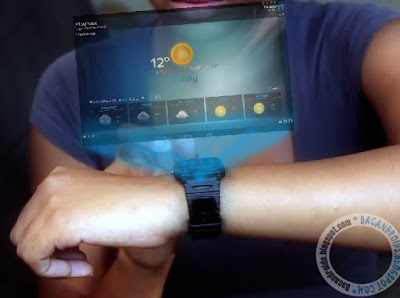
Tutorial Membuat Efek Teknologi Hologram dengan PicSay Pro Android

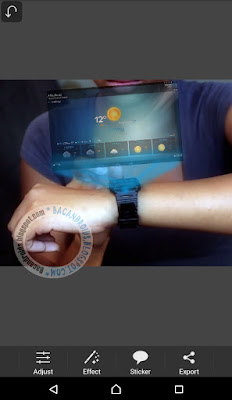
Tutorial Membuat Efek Hologram dengan PicSay Pro Android - Tutorial Editing foto kali ini kita akan mencona memanipulasi foto menjadi efek yang canggih seperti pada teknologi di masa yang akan datang yakni Teknolgi gadget dengan Hologram. Hologram itu sendiri merupakan gambaran objek visual yang timbul dari suatu Perangkat Gadget yang sudah dibekali fitur Hologram 3D itu sendiri yang sebagai contoh dapat digunakan pada Jam, Smartphone Canggih seperti Iphone, Tablet Ipad dan perangkat Gadget lainnya yang suport dengan visual hologram.

Teknologi Holografi tersebut memang belum banyak muncul dalam kehidupan kita sehari-hari namun penggunaan hologram sudah ada pada beberapa negara maju yang sudah menerapkannya sebagai alat dan perangkat cerdas yang mengoperasikan sejumlah opsi dalam waktu yang cepat dan efisien, untuk menampilkan gambar visual yang 3D seperti desain rancangan serta sebagai media komunikasi penghubung yang berbentuk manusia yang tampak real dan lain sebagainya. Pada dunia perfilman Hologram itu sendiri tentu sudah tidak asing lagi dan hampir setiap film hollywood yang bergenre Action pasti menerapkan dan memakai objek visual holografi ini sebagai media pengoperasian jalannya sistem.

Dari sana admin pun telah termotifasi dan tertarik ingin membuat artikel mengenai Tutorial Membuat Efek Hologram dari Teknologi Holografi dengan picsay Pro Android yang dari proses editingnya sangatlah cepat dan mudah kita hanya membutuhkan dua atau lebih gambar objek human dan objek teknologi dari screenshoot yang diatur letak posisi serta transparansinya yang disertai dengan efek pencahayaan yang keluar dari holografi tersebut yang dibuat secara manual layaknya menggambar. Nah untuk hasil Akhirnya pada editing yang saya lakukan tentu cukup memuaskan meski kurang sempurna seperti dibawah ini.

cara Tutorial Membuat Efek Teknologi Hologram dengan Android

Baiklah untuk yang tertarik ingin mencoba melakukan dan menjalankan aplikasi edit photo tersebut dalam membuat efek hologram di Android pada gadget kalian tentu anda dapat menyimak beberapa tahap sesuai dengan alur penomoran dibawah ini.
 
Bahan Membuat Efek Hologram Android:


  • Download  App PicSay Pro bagi yang belum Memiliki.
  • Siapkan Gambar Anda yang sedang memainkan Gadget(Jam, Smartphone, Tablet dan Gadget Lainnya).
  • Siapkan juga Gambar Screenshoot manapun sesuai selera.

Tutorial Edit Foto Membuat Hologram Android pada Gadget Jam Dengan PicSay Pro:

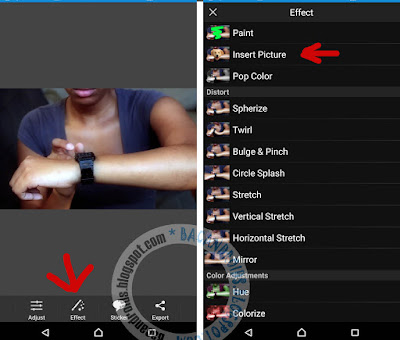
1. Pertama anda pilih Gambar yang sudah anda siapkan yang ingin anda buat dengan menambahkan Teknologi Hologram misalnya dengan Gambar Anda dengan pose sedang mengoperasikan Jam,Smartphone, Tablet dll dan juga siapkan gambar Screenshoot baik dari Ponsel android maupun Komputer, jika gambar sudah siap maka anda pilih gambar dari Gallery jika foto anda sudah terpilih maka pilih Effect dan pilih lagi Insert Picture untuk memasukan gambar screensoot.

cara edit foto bikin hologram di picsay android


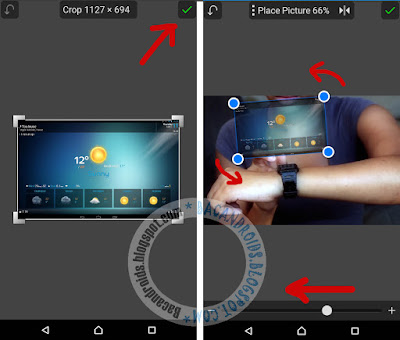
2.  Pilihlah gambar Screenshoot yang sudah anda siapkan sebelumnya jika sudah anda bisa Tekan Icon Centang, selanjutnya anda atur letak kemringan posisi Gambar Screenshoot tersebut dan jangan Lupa untuk Mengurangi Opacity Menjadi 66% dengan menggeser Pointer ke kiri pada Tanda (-), jika sudah nampak transparan anda bisa Tap icon ceklis.

tutorial efek hologram mudah di picsay


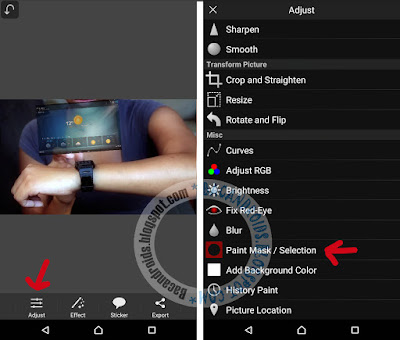
3. Selanjutnya pilih Opsi Adjust, dan pilih opsi Paint Mask/Selection, pada pemilihan opsi tersebut kita akan melakukan seleksi area bagian bawah gambar screenshoot untuk membuat Cahaya dari Hologram yang terpancar agar nampak nyata dan keren.
 
trik edit foto hologram muncul dari Jam tangan dengan Picsay android


4. Selanjutnya jika opsi sudah dijalankan maka anda Tap Icon yang berwarna Hijau dan Atur Size serta ketebalannya dengan sesuai. Selanjutnya anda seleksi dengan melakukan Polesan layaknya menggambar hingga membuat kaki cahaya dari hologram, jika Seleksi terlalu besar anda bisa menghapus dengan memilih opsi Eraser. Jika semua sudah dirasa sempurna anda bisa Tap icon Next.

membuat efek hologram foto keluar gambar dari ponsel hp android


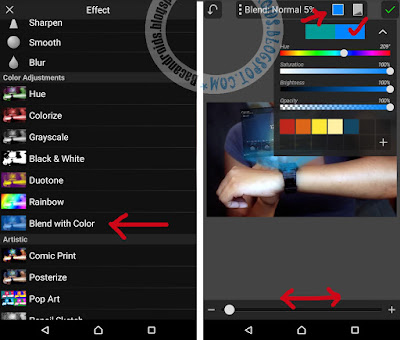
5. Langkah berikutnya ketika sudah di Next dan masuk pada Tampilan Effect anda bisa pilih Opsi Blend With Color Opsi ini akan memberikan warna dari area yang tadi sudah anda lakukan seleksi untuk membuat Hologram yang nyata. Selanjutnya anda bisa Pilih Warna yang sesuai sebagai contoh warna Biru dan Atur tingkat kecerahan dan Oppacity nya agar membuat cahaya hologram menjadi lebih keren dan terkesan hidup.

tips trik mudah buat efek editing foto di android seperti hologram


5. Selesai sudah terakhir anda bisa Save Gambarnya dan siap untuk di Upload sebagai DP BBM dan Foto Profile Facebook dan lain-lain

begini cara buat hologram di android dengan app picsay

Bagaimana mudah kan tutorial yang saya berikan ini, mungkin hasil gambar yang saya buat ini jauh dari kata sempurna namun admin hanya berbagi ilmu editing foto yang mungkin dapat berguna dan bermanfaat untuk anda khususnya dalam segi edit foto menggunakan Gadget android, jadi sekian dan selamat mencoba ulasan Tutorial Membuat Efek Teknologi Hologram dengan PicSay Pro Android ini semoga dapat menambah wawasan anda.

Tutorial Edit Photo PicSay Pro Android Membuat Efek Blur With Kamera SLR

Tutorial Editing Foto PicSay Pro Efek Blur Dengan Kamera SLR - Setelah sekian lama admin tidak mempublish artikel mengenai tutorial picsay pro namun pada kesempatan ini saya masih di berikan ide dalam membuat Efek yang keren dan bagus tentunya dalam merubah gambar/foto anda menjadi nampak Unik. Proses Editing Foto Blur dengan Picsay Pro Android ini sangatlah mudah hanya memakan waktu kurang lebih 5 menit kalian sudah bisa mendapatkan foto yang keren nampak nyata.

Awalnya untuk membuat proses Edit foto blur tersebut admin termotifasi dari salah satu photografer yang mengupload foto hasilnya yang di unggah ke media sosial yang kurang lebih seperti gambar di bawah. Yang berhiasan dengan efek blur dan tambahan gadget kamera yang tentu dapat membuat hasil editing foto anda menjadi lebih keren.

Untuk tahap proses editing Blur kamera with SLR ini user hanya membutuhkan efek blur untuk membuat gambar background menjadi buram setelah itu jika hasil sudah maksimal maka user di tuntut untuk memasukan/insert picture Kamera SLR tersebut dengan menambahkan gambar kembali dari background utama untuk hasil akhir dari edit foto tersebut anda bisa lihat pada gambar yang sudah saya siapkan dibawah.

Tutorial Edit Photo PicSay Pro Android Membuat Efek Blur


Bahan persiapan sebelum Editing Foto Blur with kamera DSLR:

  • Download Bahan gambar dibawah ini:
-Bahan Kamera DSLR

  • Bagi yang belum memiliki applikasi Picsay Pro kalian bisa Download PicSay Pro terlebih dahulu.


Tutorial Edit Picsay Pro Efek Blur with Kamera SLR :

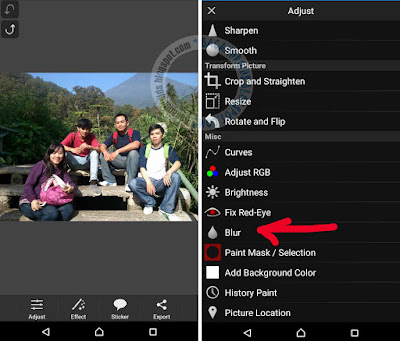
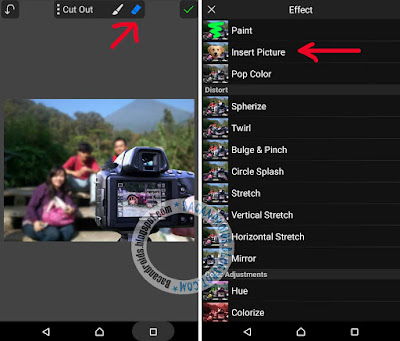
1. Jika perlengkapan seperti Aplikasi Picsay dan bahan sudah tersedia maka anda bisa Buka aplikasi PicSay Pro dan memilih gambar yang ingin di Edit, Jika gambar sudah terpilih anda bisa pilih opsi Adjust dan pilih Blur yang berguna untuk memburamkan bagian background.


Tutor picsay blur kamera


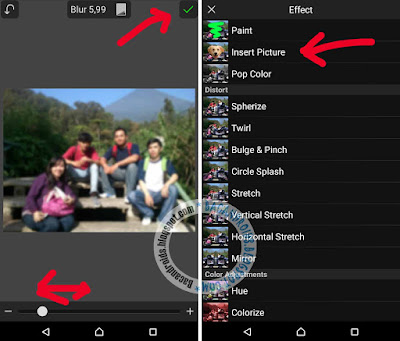
2. Selanjutnya anda bisa geser/atur tingkat blur pada gambar tersebut jika sudah anda bisa pilih Centang. Selanjutnya anda bisa pilih opsi Effect disana ada beberapa opsi yang tampil kalian bisa pilih opsi Insert Picture, yang berguna untuk memasukan foto baru yakni kamera DSLR yang nantinya meniban gambar blur.

edit foto di android efek blur dengan kamera DSLR


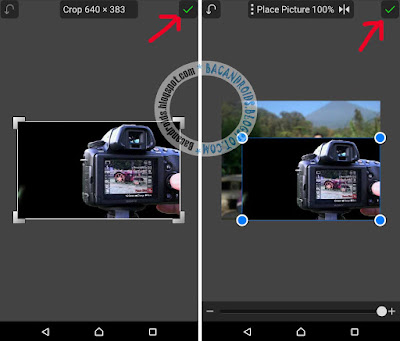
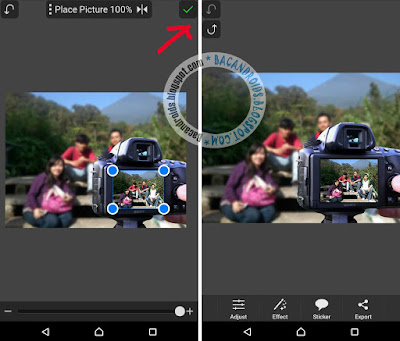
3. Jika opsi Insert picture sudah di pilih kalian bisa pilih Bahan Gambar Kamera LSR untuk di edit picsay pro, dan anda atur letak serta ukuran besar kecilnya Kamera tersebut, jika sudah seperti biasa anda bisa tap Centang.

Tutor PicsAy Android efek blur kamera

4. Selanjutnya untuk membersihkan agar gambar terbebas dari warna hitam, kalian bisa pilih Opsi Eraser seperti pada screenshoot dibawah, dan hapus hingga bersih sampai warna hitam hilang dan kamera terlihat Real. Selanjutnya anda bisa Pilih Insert Picture lagi untuk memasukan gambar utama.

Tutor Efek kamera terbaru

5. Setelah anda memasukan foto gambar utama, kalian bisa resize/atur ukuran hingga tepat pada layar kamera SLR contohnya seperti pada screenshoot dibawah ini.

editing foto terbaru dengan HP android picsay pro


Sekian artikel mengenai editing foto dengan picsay pro semoga ulasan Tutorial Edit Photo PicSay Pro Android Membuat Efek Blur With Kamera SLR ini dapat berguna dan menambah wawasan anda khsususnya dalam segi editing foto, selamat mencoba terimakasih telah berkungjung.

Edit Foto Gambar Keluar Arwah/Bayangan dengan Android


Tutorial Edit Foto/gambar keluar Arwah dengan PicSay Pro Android - Di Tutorial ini admin akan share masih dalam Tutorial Editing Foto menggunakan Aplikasi Android yaitu PicSay pro dengan Tehnik Edit bayangan Ruh/Arwah Keluar pada Tubuh pada layar kedua atau Image gambar yang di Input agar terlihat seperti bayangan/arwah yang keluar pada objek Foto yang anda jadikan sebagai Arwah atau Badan Aslinya, jika kita belum pernah menggunakan Aplikasi PicSay Pro tentu hal Editan Gambar diatas menjadi sesuatu yang tidak mudah atau Rumit akan tetapi jika anda mencobanya terlebih dahulu tentu akan menjadi pelajaran dan menambah ilmu untuk Anda tentunya dalam bidang Editing Foto atau Desain Grafis.

Nah pada Tutorial Membuat Edit Gambar keluar Arwah/Roh pada Tubuh seseorang ini tentu sangat mudah hanya dengan beberapa Tahap Saja dan tidak sampai memakan waktu 5 Menit, akan tetapi hal utama dalam Trik Edit Foto keluar arwah ini anda diharuskan untuk Menyiapkan 2(Dua) buah Foto yang akan kita edit menggunakan PicSay Pro Aplikasi Android, pada Objek yang admin edit disini saya dibantu dengan adik admin yang bernama Mustofa Kamal yang dijadikan Tutorial bayangan foto keluar Arwah, untuk hasil akhir kurang lebihnya seperti Screenshoot dibawah ini :

Tutorial Edit Foto Gambar Keluar Arwah pada Tubuh dengan Android

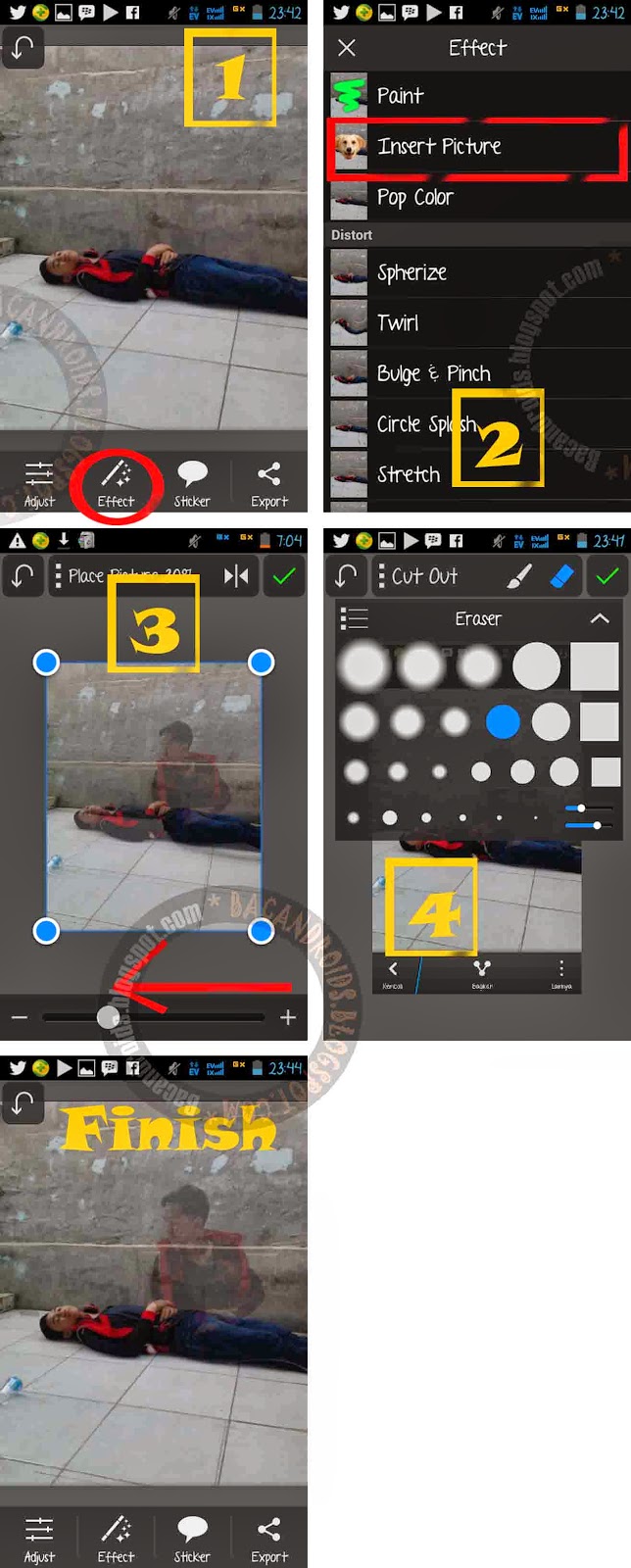
Jika anda Tertarik dan ingin Mencobanya anda bisa Simak Tutorial Edit Foto dengan Android membuat manipulasi Gambar keluar arwah bayangan selengkapnya dibawah Agar tutorialnya menjadi mudah dipahami dan tidak terlalu panjang maka admin telah menjadikan satu hasil Screenshoot gambar dalam pengeditan  :

Syarat dan Ketentuan :

  • Download dan Instal Aplikasi PicSay Pro disini
  • Siapkan dua Buah Foto yang dijadikan sebagai Arwah dan Tubuh Aslinya. 

Credit Edit Foto Keluar Arwah atau Bayangan By : Admin Ganteng

    cara edit gambar/foto gambar tubuh keluar arwah bayangan menggunakan  Aplikasi Android picsay pro

    Penjelasan Editing Manipulasi Gambar keluar Arwah  :

    1. Tahap pertama pilih gambar dari Galery dengan Foto Utama yang berbaring, jika sudah pilih Effect.

    2. Selanjutnya pilih Insert Picture dan pilih gambar Kedua yang sudah disiapkan.

    3. Tahap ke -3 Jika sudah dipilih dan diatur Size/Ukuran Gambarnya anda Atur Tingkat Transparannya Menjadi 30% anda bisa geser ke kiri.

    4. Proses ke-4 anda hapus bagian tertentu dari Gambar kedua yang menghalangi Objek Tubuh yang berbaring.

    5. Dan Selesai Terakhir anda bisa Save Gambarnya dan anda bisa Share ke berbagai media Sosial.


    Itulah Proses Editing dengan Picsay pro yang bisa saya berikan di postingan ini selamat mencoba tutorialnya jangan Lupa Komentarnya Ya, Mungkin tutorial edit Foto ini masih jauh dari kata Sempurna tapi apa salahnya jika kita berbagi, semoag artikel Edit Foto Gambar Keluar Arwah/Bayangan dengan Android ini berguna bagi anda.

    Tutorial Edit Foto Menambahkan Sayap dengan Android

    Edit Foto Membuat Sayap dengan PicSay Pro Android - Pada Tutorial Editing Foto/Gambar kali ini seperti biasa kita menggunakan aplikasi Android yaitu PicSay Pro pada aplikasi Picsay Pro tersebut kita akan dengan mudah melakukan tahap-tahap Pengeditan Gambar di Android layaknya pada penggunaan Software Photoshop jika dilihat dari beberapa Fitur yang disediakan oleh aplikasi PicSay tersebut, meski tidak semua Fitur photoshop ada pada App PicSay Namun ada beberapa Fitur Utama dan terpenting yang sudah dapat mewakili Software tersebut diantaranya Fitur Seleksi, Add Image(Jpg,Png,Dll), Saturation, RGB dan masih banyak lagi yang lainnya serta ditambahkannya Opsi-opsi perubahan gambar yang ada seperti Camera360.

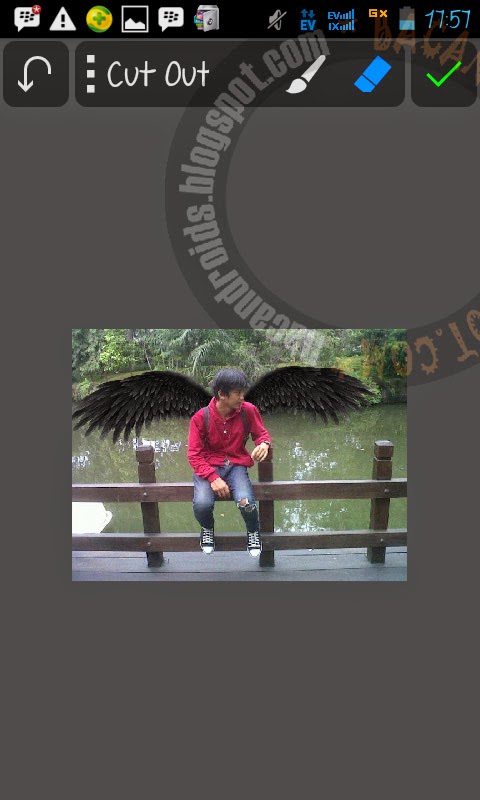
    Nah di Tutorial PicSay Pro Apk Android kali ini kita akan mengedit Foto dalam Menambahkan Sayap Burung warna Hitam Tutorial ini Terinspirasi dari salah Satu Tokoh Game/Anime Tekken yaitu seperti Jin Kazama pada keadaan Devil yang sayapnya terlihat Keren, akan tetapi meski sayap yang ditambahkan pada Foto/Image Admin tidak Serupa dengan Sayapnya Anime Jin tersebut hal tersebut tentu sudah cukup mewakili dalam Tutorial Cara Editing Sayap Burung Devil dengan PicSay Pro Android, untuk Sayap.PNG tentu sudah admin siapkan akan tetapi jika anda ingin Mencari dan Menginginkan sayap devil yang lebih keren anda bisa mencari di Google, dan untuk hasil jadinya anda bisa lihat Editing Gambar sayap dengan android dibawah :

    Tutorial Edit Foto Menambahkan Sayap dengan Android

    Mungkin Gambar diatas masih terlihat biasa dan Amatir untuk para Master yang sudah Jago Edit dengan App PicSay akan tetapi masih banyak Pengguna android yang belum paham dalam tahap-tahap nya untuk itu bagi yang ingin Edit Gambar Membuat/Menambahkan Sayap dengan aplikasi Android anda bisa simak Tahapnya dibawah :


    Credit by : M.Zulfysar

    Perlengkapan :

    • Jika Belum punya App Picsay Pro anda bisa download Disini
    • Download Gambar Sayap.PNG untuk Edit Disini

    Tutorialnya :

    1. Buka App Picsay dan Pilih Gambar yang ingin di Tambahkan Dengan Sayap Devil dan Anda Pilih Effect, dan Pilih Fitur Insert Picture dan pilih Gambar Sayap yang sudah di download diatas.


    2. Selanjutnya anda Ceklis dan Masuk pada Tampilan Resize Foto Sayap dan anda Atur besar kecilnya sesuai dengan keinginan anda, Selanjutnya Hapus Sayap yang menutupi area badan dengan Fitur Eraser diatas dan Hapus secara perlahan jika berlebihan anda bisa pilih Undo dan ulangi tahapnya hingga sempurna, untuk lebih jelas anda bisa lihat gambar dibawah :

    Cara Menambahkan Sayap di PicSay Android     Foto Menambahkan Sayap di Android

    3. Selanjutnya untuk Membuat sayap Kiri anda Ambil Gambar sayap yang tadi di download dengan Pilih Insert Picture Kembali, dan masuk pada pilihan bar diatas dan Pilih Mirror fungsi mirror ini berguna untuk Membalik Sayap tersebut untuk disesuaikan pada kiri badan dan anda Hapus jika berlebihan serta di Atur Ukurannya hingga sesuai dengan Sayap kanan .

    Cara Menambahkan Sayap PicSay di Android

    4. Dan selesai hasil terakhir kurang lebih seperti dibawah Selanjutnya untuk membuat Efek Gambar menjadi Dramatis anda bisa Bereksperimen dengan Merubah Kontras Warna dengan Fitur yang ada pada App Picsay agar terlihat lebih Keren seperti Pada Hasil jadi Gambar Diatas.

    Edit Foto Sayap di Android

    Mungkin hanya itulah pembahasan kita dalam tutorial Edit Foto dengan PicSay Pro, Selamat mencoba Editing Sayap Devil, mungkin Editan admin masih jauh dari kata sempurna akan tetapi hanya sekedar ingin berbagi, Jangan Lupa Komentarnya Semoga artikel Tutorial Edit Foto Menambahkan Sayap dengan Android ini berguna untuk Para pembaca Blog Bacandroids.

    Tutorial PicSay Pro Edit Foto Berwarna Sebagian dengan Android

    Edit Foto Picsay Pro Android Membuat Gambar Berwarna Sebagian pada Objek - Pada Tutorial pertama kita kali ini dalam membahasa Cara Editing Gambar/Foto menggunakan Aplikasi Picsay Pro Android, yang membuat gambar atau objek berwarna sebagian tujuan dari mengedit warna yang terang sendiri ini biasanya untuk warna yang terang hidup di tandai dengan Tokoh terpenting dan utama atau kita yang ada pada Foto tersebut atau bisa juga menandakan Objek tertentu sebagai pahlawan atau sebagianya dan tujuannya terpentingnya ialah mengedit Foto agar terlihat lebih keren menggunakan Android dan berbeda dari yang lain karena pada umumnya untuk mengedit Foto/Gambar di Hp android kita tentu hanya dapat merubah Kontras Warna, gelap/Terang dan RGB saja contohnya menggunakan Aplikasi Camera 360 dan lain-lain yang tahap editnya tentu sudah disiapkan berbagai template Editornya.

    Nah untuk tutorial yang saya berikan dalam Edit gambar menjadi terang ini kita tentu Mengunakan Aplikasi Picsay pro karena menurut admin Aplikasi tersebut terdapat beberapa fitur yang serupa dengan Software Photoshop namun karena aplikasi ini digunakan pada ponsel Android jadi tidak ditekankan untuk Mengedit Full seperti Photoshop, namun dari kekuranga App Picsay pro ini pengguna akan lebih sulit melakukan seleksi Objek karena kita menggunakan Jari tangan belum lagi jika jari tersebut terlalu besar, nah untuk mengoptimalkan Pengeditan melalui picsay pro coba anda gunting Kuku terlebih dahulu karena untuk Memudahkan anda dalam menghapus/menseleksi objek tersebut. Untuk Hasil akhir anda bisa melihatnya pada Screenshoot edit dibawah :

    Edit Foto Berwarna Sebagian pada Objek dengan PicSay Pro Android

    Nah langsung saja yuk simak Tutorial Edit Foto menggunakan picsay yang cukup mudah disini kita hanya memanfaatkan Fitur Seleksi dan Fitur Saturation untuk memudarkan Gambar yang digelapkan, untuk lebih jelasnya anda bisa simak dibawah.

    Credit By : M. Zulfysar

    Perlengkapan :

    • Jika belum punya anda bisa Download App Picsay pro For Android pada link berikut

    Picsay Pro Apk[Zippy]
    Link Picsay Pro Android[Tusfile]

    • Harus punya android versi Apapun Tablet/Ponsel(Gingerbread/Jellybean/ICS/Kitkat Keatas).
    • Siapkan Foto/Gambar yang ingin di Edit.

    Tutorial Edit Foto Picsay Pro Apk Android :

    1. Pertama Buka Apps Picsay yang sudah terinstall pada android anda.

    2. Dan pilih Gambar yang ingin diedit dari Gallery/Camera.

    Tutorial Picsay android

    3.  Jika Sudah tahap selanjutnya anda pilih opsi "Adjust" yang ada pada Mainbar fitur yang disediakan.

    4. Selanjutnya Pilih opsi Paint Mask/Seleksi fitur ini berfungsi untuk menseleksi/Menandai objek yang kita inginkan menjadi Terang dan berwarna pada Objek Admin saja, anda bisa Tekankan pada Objek yang diinginkan jika anda ingin Memilih Brush yang Berbayang atau ingin memilih Brush yang Solid anda bisa ganti dan Tap pada Buletan yang saya lingkari, lakukan secara perlahan jika Seleksi tersebut keluar dari objek yang diharapkan anda bisa menghapus pada opsi Eraser di samping Brush.

    Tutorial Edit Foto PicSay Pro Android


    5. Jika bagian yan terseleksi sudah selesai anda bisa Pilih pada opsi Select, dan Pilih Invert Selection fitur ini invert ini berguna untuk Membalik hasil seleksi pada objek dan nantinya Foto tersebut akan berwarna pada Objek admin.

    Edit Foto keren dengan PicSay Pro Android

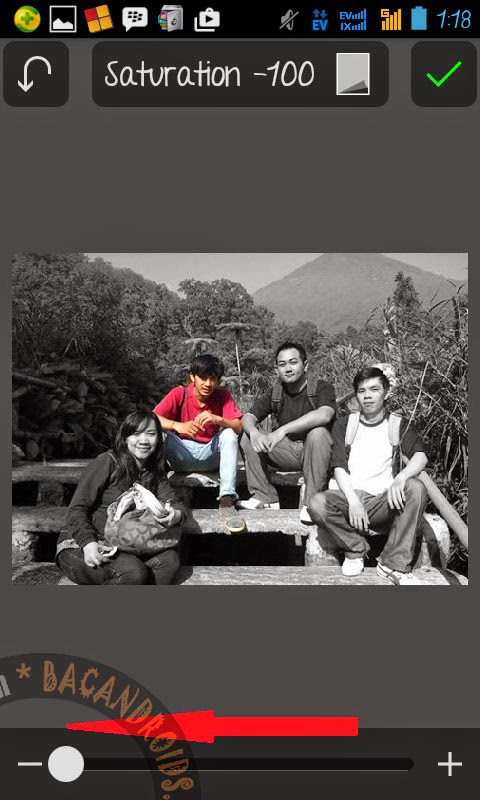
    6. Langkah terakhir anda pilih Opsi Adjust lagi dan pilih pada Fitur Saturation yang berguna untuk Menggelap terangkan Hasil Seleksi tersebut, dan pilih atau geser ke Kiri pada Volume tingkat keterangan sampai Saturation -100.

    Tutorial Edit Foto Berwarna Sebagian pada Objek dengan PicSay Pro Android

    Dan Selesai sudah untuk Mengedit foto menjadi Gelap terang sebagian pada objek Foto gambar dengan App Picsay Pro Apk, Munkin hasil tutorial masih jauh dari kata sempurna namun untuk hasil yang lebih bagus anda bisa menambahkan Efek Template dan menambahkan Kreasi sendiri, sampai disini pembahasan kita dalam Tutorial Editing Foto di Picsay pro Android, Jangan Lupa KOMENTARNYA selamat mencoba semoga artikel Tutorial PicSay Pro Edit Foto Berwarna Sebagian dengan Android ini berguna dan menjadi pahala untuk admin.