Showing posts with label Tutorial. Show all posts

Edit Foto Membuat Nama di Kaleng Coca-Cola dengan PicSay Pro Android

Edit Foto Kaleng Coca-cola menggunakan Nama Sendiri dengan PicSay - Berhubung karena sedang trendnya mengenai membuat Nama yang ada pada Kaleng koka kola pada edisi Promosi pada akhir-akhir ini khususnya pada tahun 2015 ini pihak Coca cola corporation telah meluncurkan produk dengan nama dari calon-calon konsumennya agar pihak konsumen dapat tertarik untuk membeli minuman tersebut memang salah satu badan dari pihak perusahaan tersebut telah menyiapkan website untuk mengisi Nama Konsumen yang nantinya akan tercetak pada kaleng minuman tersebut. Nah dari sana maka admin pun bergegas untuk membuatkan tutorial Editing Foto Nama pada Kaleng Coca cola yang di lakukan dengan aplikasi PicSay Pro android.

Proses Editing ini sangatlah mudah yakni kita hanya perlu menyiapkan Font untuk kaleng tersebut dan kemudian kita isikan nama dengan sesuai yang kita inginkan misalnya Nama sendiri, nama Pacar dan nama orang yang kita sayangi lainnya. Setelah menulis nama maka kita di tuntut untuk mengatur tingkat transparan pada font tersebut dengan menatur blend option nya. Untuk Hasil akhir anda bisa lihat pada Screenshoot dibawah ini.

Edit Foto Membuat Nama di Kaleng Coca-Cola dengan PicSay Pro Android

Bagi yang tertarik ingin mencoba Membuat Nama di kaleng minuman Coca-Cola dengan PicSay Pro Android anda bisa menyimak langkah-langkah dan perlengkapan yang ada untuk itu anda simak kelanjutannya.

Bahan dan Perlengkapan Editing Nama di Koka Kola:

  • Dan juga siapkan Font Coca-Cola dengan Tipe You2013 Bold jika belum punya anda bisa Download terlebih dahulu.( Pindahkan File .ttf pada Memory telepon/Fonts/Pastedisini). Jika tidak ada folder Fonts anda bisa buat terlebih dahulu.
  • Yang lebih penting lagi siapkan juga Bahan Gambar mentahan Foto kaleng Coca-cola tanpa Nama seperti dibawah ini:

 mentahan bahan foto cocacola

Tahap Tutorial Edit Nama di Kaleng Coca Cola dengan PicSay Pro Android:


1. Pertama anda siapkan terlebih dahulu Gambar Botol/Kaleng Koka Kola yang sudah di download, Jika sudah anda bisa pilih Foto tersebut dan jika sudah anda bisa Pilih Opsi Sticker dan pilih opsi Title karena untuk membuat Nama yang nantinya di letakan pada gambar kaleng tersebut.

Edit foto membuat nama di Kaleng Kokakola dengan android picsay


2. Jika anda sudah memilih Opsi Title, maka anda bisa Tuliskan nama pada Kolom/Form yang tersedia disana, jika sudah anda bisa sekali Tap pada Title Bacandroids setelah di tap maka anda muncul beberapa Opsi Style dan anda bisa ganti Font/huruf tersebut dengan memilih opsi Font dan anda bisa Pilih Font yang tadi sudah anda pindahkan, selanjutnya jika font belum terinput anda bisa tekan Custom Fonts dan pilih font You2013 Bold.


tutorial android membuat nama di koka kola dengan picsay

3. Jika sudah mengubah bentuk Font pada opsi Style anda bisa mengubah warna dari font yang berwarna default, pertama anda Tap pada Style font tersebut dan pertama Ubah pada Fill Color ubah warna menjadi putih polos dengan tingkat Brightness menjadi 100%. Selanjutnya anda bisa ubah juga warna pada Outline Color menjadi warna maroon dengan tingkat Hue=0%, Saturation=70% dan Brightness=77% jika selesai anda bisa Centang Icon Hijau atau untuk lebih jelasnya anda bisa lihat pada Screenshoot dibawah ini.

buat nama di botol minuman cocacola dengan hp android

4. Jika sudah di Centang maka akan terlihat nama dari font tadi yang sudah di buat, selanjutnya atur tingkat transparansi agar warna menjadi lebih nyata dengan Tap Font Bacandroids, setelah itu akan muncul beberapa opsi maka anda bisa pilih Opsi Effect.
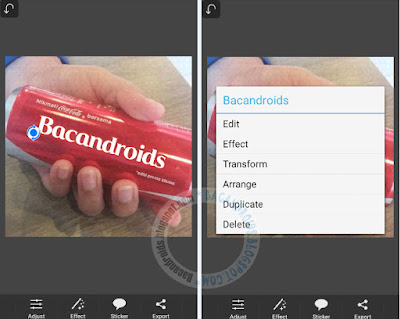
editing foto koca cola android


5. Setelah itu anda bisa pilih Opsi Blend With Background, dan atur tingkat Transparansi nya sampai gambar menjadi nampak nyata dengan mengatur tingkat Blend Menjadi 51% jika sudah anda bisa Centang.
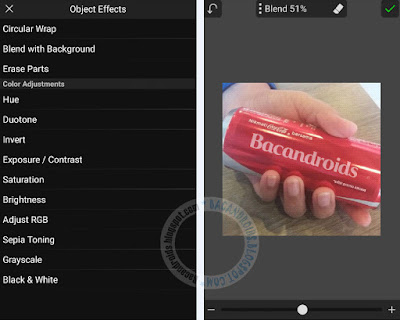
Cara buat tulisan nama di kaleng coca cola dengan app picsay android


Untuk hasil akhir anda bisa lihat pada gambar screenshoot diatas, maka cukup sampai disini saja tutorial editing foto Cara buat tulisan nama di kaleng coca cola dengan app picsay android kita kali ini yang menggunakan Aplikasi PicSay Pro Android, tentunya anda dapat menggunakan hasil edit foto tersebut menjadi foto Profile media sosial anda seperti BBM, FB line dan lain-lain. Sekian dan selamat mencoba semoga ulasan Edit Foto Membuat Nama di Kaleng Coca-Cola dengan PicSay Pro Android ini dapat berguna dan membantu anda dalam melakukan editung foto di Smartphone android.

Cara Membuat Foto DP BBM GIF Bergerak dengan Nama Sendiri


Cara Membuat DP BBM GIF bergerak Dengan Nama Sendiri - Pada postingan kali ini saya akan berbagi mengenai tips dalam membuat gambar animasi untuk DP Profile BBM yakni untuk memperbagus dan membuat unik gambar BBM anda dengan Nama ataupun kalimat dan tulisan yang anda sukai misalnya seperti nama anda nama pacar anda dan sebagaimana lainnya.

Pada umumnya memang dalam membuat DP BBM yang bergerak seperti animasi memang biasanya membutuhkan beberapa tools editing foto seperti Software Photoshop ataupun Photoscape yang di edit dengan menyusun beberapa gambar yang telah kita siapkan dan nantinya akan bergerak dan di save dalam format gambar berekstensi Gif. Begitupun dengan aplikasi android Picsay pro aplikasi tersebut tentu mampu membuat gambar Display yang bergerak dan menghiasi tampialan Display Picture anda. Pada Tutorial Membuat gambar DP BBM Bergerak Animasi dengan kata-kata Sendiri tentu cukup mudah karena kita tidak perlu melakukan editing foto namun anda hanya mengisi beberapa Form dengan Teks yang kita inginkan setelah di proses maka anda dapat langsung menyimpan file gambar tersebut dan dapat anda terapkan pada aplikasi BBM anda. Untuk hasil akhir pada proses pembuatan DP BBM anda bisa lihat pada gambar gif dibawah ini.

tutorial Cara Membuat Foto DP BBM GIF Bergerak

Bagi yang tertarik anda bisa langsung simak Cara untuk membuat gambar DP BBM bergerak dengan Style Diketik dibawah ini.


1. Pertama anda bisa buka aplikasi Browser pada smartphone anda ataupun kalian dapat membuatnya melalui Browser pada Pc Komputer anda.


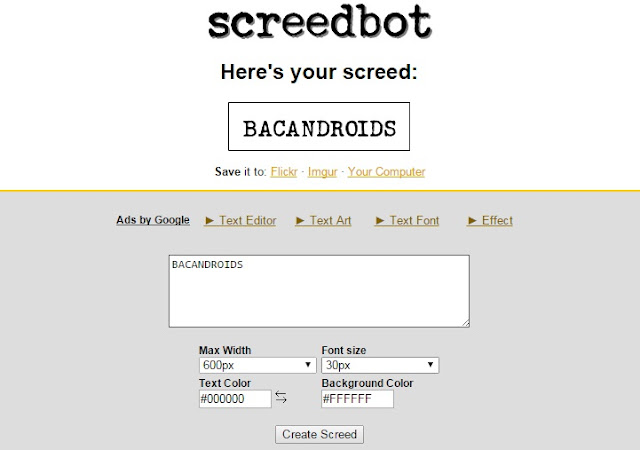
2. Setelah anda membuka Browser lalu kalian bisa kunjungi Situs Wigflip untuk membuat gambar animasi DP BBM.


Cara Membuat Foto DP BBM GIF Bergerak

3. Jika sudah masuk pada tampilan Web diatas kalian dapat mengetikan/input Kalimat atau nama yang ingin di jadikan Animasi Foto Profile BBM anda.

4. Jika sudah anda bisa mengatur besar font, warna font dan lain-lain.

5. Bila di rasa sudah pas sesuai selera anda bisa pilih Create Screed.

6. Terakhir anda bisa pilih salah satu tiga opsi Save pada opsi Save is to.


Sekian artikel yang sudah saya berikan ini dalam tips untuk membuat DP bbm anda nampak unik dan berbeda dari pengguna lain, jadi selamat mencoba semoga ulasan Cara Membuat Foto DP BBM GIF Bergerak dengan Nama Sendiri ini dapat membantu dan berguna untuk anda khususnya untuk menambah wawasan anda.

Tutorial Cara Mudah Beli Gems Clash Of Clans(COC) Dengan Pulsa

Cara Beli Gems COC Dengan Pulsa di Android - Pada tutorial yang saya share berikut ini disini saya akan berbagi mengenai cara beli GEMS dengan mudah yang di lakukan dengan pulsa dari tiap vendor yang kalian miliki namun untuk vendor yang menyediakan layanan pembayaran billing hanya suport pada kartu Sim Indosat dan Telkomsel jadi untuk anda yang selain memakai kartu tersebut tentunya masih belum bisa dalam menikmati pembelian Gem dengan Pulsa.

Nah beberapa Game online khususnya pada OS Android tentu memiliki pembaruan dan pengupgradean entah untuk dalam menaikan level dan membeli Equip atau perlengkapan bermain salah satu Game Popular yang dapat di lakukan dalam Membeli Gems dengan Pulsa ialah Game Line Lets Get Rich, Game Android Hay Day, Game Brave Trial dan game yang sangat fenomenal akhir-akhri ini yakni game Clash of Clans yang sudah banyak sekali penggunanya dalam memainkan Char game tersebut. Nah Pada Game Online COC ini fungsi dalam membeli GEMS dengan pulsa yakni memiliki banyak fungsi seperti untuk mempercepat proses Building COC, membeli berbagai equipment atau peralatan , membeli Gold, membeli Elixir dan yang Dark Elixir dan masih banyak lagi yang lainnya penggunaan GEMS pada COC sangatlah berperan penting dalam membantu kinerja dalam bermain Game Clash of Clans.

cara memBeli Gems di Game Clash Of Clans(COC) Dengan Pulsa murah indosat dan telkomsel


Meski GEMS COC dapat dilakukan Secara Gratis dengan berbagai cara seperti memenangkan 1250an Trophy maka user akan mendapatkan 450 Gems dan jika memenangkan 2600 maka akan mendapatkan kurang lebih 1000 Gems. Akan tetapi untuk mendapatkan Gems COC dengan Gratis tentu tidaklah mudah tentunya harus dengan kiat dan usaha sekalipun dalam memainkannya namun jika anda tidak ingin repot dan kesulitan tentu anda bisa gunakan Jalur Untuk Membeli Gem COC dengan Pulsa sesuai dengan tarif serta kebutuhan yang ada disana.


Persiapan Sebelum Membeli GEMS COC dengan Pulsa:

1. Sebagai Contoh disini saya menggunakan Android dengan kartu SIM Indosat yang memang sudah memiliki layanan Indosat Google Carrier seperti IM3 atau Mentari atau Matrix, Bagi Smartphone yang dual sim. anda harus memindahkan kartu indosatnya menjadi sim 1.


2. Selain itu kalian harus sudah mengatur/setting dari akun Gmail dengan google wallet dan nomor hpnya. Untuk caranya:

  • Kalian harus membuka Google Wallet (buka lewat PC)
  • Selanjutnya kalian bisa Login gmail dan setelah login klik settings pada (icon gear)
  • Edit legal name dan Home Address, Dan inputlah beberapa form seperti Naman, alamat serta kodepos dan Nomer Sim indosat yang kalian miliki.

Jika persiapan yang di syaratkan di atas sudah anda lampaui semua kalian tentu dapat melanjutkan dalam Cara Beli Gem COC (Clahs Of Clans) dengan Pulsa selengkapnya dibawah ini.


Tutorial cara Beli Gems COC di HP Android dengan Pulsa Indosat dan Telkomsel :

  • Langkah pertama tentunya anda harus membuka Gamenya , dan pilih Buy Gem
  • Setelah Masuk pada opsi pembayaran anda pilih indosat billing( Jika tidak tertera opsi pembelian dengan pulsa kalian bisa Cek pada akhir Bagian aritikel ini).
  • Jika biling sudah terpilih anda bisa Inputkan nama Alamat dan data kelengkapan lainnya sesuai pada form Google Wallet dengan syarat harus sesuai.
cara Tutorial Cara Mudah Beli Gems Clash Of Clans(COC)
  • Selanjutnya pada beberapa opsi biasanya terdapat Login untuk memasukan Password, anda bisa input password anda.
  • Terkahir maka status Pembelian telah selesai.

Disana terdapat harga yang tertera sesuai dengan kebutuhan yang anda inginkan akan tetapi jika anda membeli tentu akan terkena potongan pembayaran dalam istilah bayar Pajak yang di potong karena telah menggunakan opsi layanan Indosat sebesar 10% dari harga Gems yang anda beli. Misalnya adalah disana terdapat harga gem yang sebesar Rp 30.000 maka total keseluruhan beserta pajak pulsa yg dibutuhkan adalah Rp 33.000.


Jika tidak Terdapat Opsi Pembayaran untuk Beli GEMS Anda bisa cobalangkah dibawah:

  • Anda di haruskan untuk menggunakan Kartu Indosat(im3, mentari/matrix), dan lakukan setting google walletnya sesuai cara diatas dengan mengisi beberapa form dengan sesuai.
  • Setelah itu Anda bisa keluar dan Buka Setting/Pengaturan dan pilih Account and Sync selanjutnya pilih Google, Pilih Email anda dan Tekan Tombol garis 3 di Ponsel anda(selain tombol back dan home) dan pilih remove account.
  • Tahap selanjutnya anda bisa masuk Setting lagi dan pilih Account and Sync, lalu Add Gmail yang di Remove account sebelumnya.
  • Dan Buka lagi Setting, masuk pada Apps, pilih Aplikasi Google Playstore dan Clear Data Google Play untuk membersihkan cachenya.
  • Jika sudah anda bisa Mencoba kembali untuk Membeli Gems COC, untuk memastikan munculnya Menu Opsi pembayaran via pulsa dengan kartu Indosat jika masih belum anda bisa hubungi Customer Service Indosat.


Note: Pembelian Gems yang sudah di coba hanya support pada Kartu Indosat dan Telkomsel, untuk yang lain belum di coba.

Sekian tutorial yang saya berikan dalam membeli Gems COC dengan pulsa, terimakasih telah berkunjung dan membaca artikelnya selamat mencoba semoga ulasan Tutorial Cara Mudah Beli Gems Clash Of Clans(COC) Dengan Pulsa ini selalu berguna untuk anda tentunya dalam meningkatkan permainan Clash Of Clans Android.

Cara Lengkap Install/Menggunakan Aplikasi BBM di Komputer/Laptop Work


Cara Install Aplikasi Blackberry Messenger(BBM) di PC/Laptop - Kebutuhan akan adanya komunikasi antar sesama pengguna/user Android tentu memang sangat di butuhkan terlebih lagi bagi satu kelompok atau suatu komunitas yang berkeinginan cepat dan instant dalam menerima adanya pesan teks. Karena semakin pesat dan marak nya pengguna android tentu banyak sekali berbagai kalangan yang sudah menggunakan Aplikasi BBM ini yang tentu untuk berbagai kebutuhan seperti komunikasi yang cepat karena adanya dukungan fitur BBM Voice yang mampu untuk langsung berbicara layaknya menggunakan telepon dalam berbicara ke sesama kontak.

Tidak hanya itu kecepatan dan fungsional, aplikasi ini tentu mampu untuk mengirim Gambar dengan cepat dengan kualitas yang HD yakni yang sudah tinggi kualitas grafisnya karena setelah file gambar terkirim maka disana akan ada opsi untuk memilih tingkat gambar tersebut. Hal tersebut tidak menutup pada file-file lain yang ada pada android misalnya seperti file Video, musik file Apk dan format lainnya.

Cara Lengkap Install Aplikasi BBM di Komputer/Laptop Work

Karena aplikasi bbm tersebut sangat fungsional dalam segi komunikasi tentunya setiap orang pasti ingin mencoba dan menggunakannya dalam berbagai perangkat tidak menutup pada smartphone faktanya bagi yang memiliki Komputer/Laptop pun kini dapat menggunakan Aplikasi Blackberry Messenger dengan syarat kalian harus sudah memasang Software Emulator Windroye For PC/Laptop terbaru pada perangkat komputer anda karena pihak RIM tidak menyediakan secara langsung mengenai Aplikasi BBM For PC/laptop yang sebatas masih pada smartphone yang tentu sudah memenuhi spesifikasi dari perangkat hardware Komputer anda entah dari RAM, Processor, Harddisk dan lainnya tentu harus memadai. Untuk Size atau ukuran Software Windroye emulator ini tidak cukup besar yakni hanya sekitar 200MB dan berbeda dari Emulator Android lainnya seperti BlueStack, Genymotion, Youwave dan lain-lain.

Cara Menggunakan App BBM di Komputer/laptop:

1. Pertama anda bisa Download Emulator Windroy yang berguna untuk memasang semua jenis Apk untuk PC.

2. Anda bisa Pasang Emulator windroy tersebut beserta cara dan petunjuk sesuai dengan yang tertera pada post disana.

3. Selanjutnya anda bisa mendapatkan App Blackberry pada situs Playstore atau dengan Menggunakan Aplikasi BBM dari blog bacandroids yakni pada Kumpulan BBM Mod Lengkap Terbaru Bacandroids.

4. Jika anda mengunduh aplikasi BBM dengan ekstensi.Apk, untuk Cara instalasi Aplikasi pada Emulator Windroy anda cukup melakukan Drag & Drop, dengan cara tekan dan tahan pada aplikasi BBM dan lepaskan pada screen emualtor Windroy.

Aplikasi BBM For PC Komputer/Laptop Work

5. Tunggu beberapa saat hingga terjadi parsing data instalasi sampai muncul Shortcut Aplikasi BBM.

6. Jalankan Seperti biasa seperti melakukan Sign In/Login terlebih dahulu sebelum masuk.


Tidak hanya aplikasi BBM saja melainkan anda dapat menggunakan dan menjalankan Aplikasi Chat lainnya seperti Line Messenger, WhatsApp dan Aplikasi maupun Game Apk lainnya yang sering anda gunakan. Jadi selamat mencoba menggunakan Emulator Windroy pada PC anda semoga ulasan Cara Lengkap Install/Menggunakan Aplikasi BBM di Komputer/Laptop Work  ini dapat berguna untuk anda dalam meningkatkan upaya komunikasi pada perangkat komputer.

Tutorial Lengkap Flashing Firmware Asus Zenfone 2 All Series


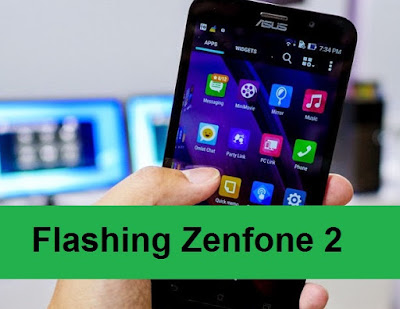
Tutorial Flashing Firmware Asus Zenfone 2 ZE551ML/ZE550ML Lengkap - Pada tutor kali ini saya akan memberikan mengenai tips dan cara flashing zenfone 2 dengan lengkap yang di bantu dengan PC/Laptop, Proses Flashing pada smartphone ini sama dengan metode install ulang pada komputer dimana user dari pemilik perangkat tersebut membutuhkan agar perangkatnya menjadi pada setelan awal yang seperti baru dengan beberapa Aplikasi/Software bawaan perangkat itu sendiri.

Nah proses Flashing Firmware ini yang saya buat di khususkan untuk Smartphone Asus Zenfone 2 yang setiap prosesnya kurang lebih sama dengan smartphone lain yang membedakannya ialah file dari firmware itu sendiri yang berbeda-beda untuk setiap perangkat yang di khususkan seperti halnya tipe dan versi Andoid yang di miliki, jadi bagi anda yang ingin melakukan flashing anda tidak boleh salah dalam memilih file firmwarenya yang sudah di sediakan pada web official besutan dari produk ponsel tersebut.

Tutorial cara Lengkap Flashing Firmware Asus Zenfone 2 All Series

Dengan adanya proses flahsing pada Zenfone 2 tentu berguna untuk ponsel yang mengalami Error atau mengalami banyak Bug seperti halnya setelah anda mengganti Firmware asli dengan Custom ROM yang mungkin masih belum bekerja dengan efektif ataupun setelah user melakukan update androidnya via OTA yang belum sempurna, Selain itu pun Flashing ini berguna untuk mengatasi Zenfone 2 yang Softbrick yang mengalami proses Stuck gambar hanya USB, dan juga berguna untuk Mengatasi proses Bootloop pada zenfone 2 yang mengalami proses loading Asus yang tidak selesai masuk bahkan sampai berjam-jam. Untuk mensiasati agar Ponsel tersebut kembali pada keadaan semula tentu anda bisa mencoba tutorial yang saya berikan ini.

Bahan dan perlengkapan Flashing Zenfone 2 :

  • Siapkan Kabel Data USB dan satu buah perangkat PC/Laptop yang sudah di install Windows.
  • Download ADB Tools dibawah pilih salah satu( Jika sudah di download anda bisa Ekstrak dan pindahkan ke PC)
-Tools Flash Zenfone2
-ABD Tools Flash Asus Zenfone2
  • Download juga Firmware Asus Zenfone 2 Resmi pada situs Asus, dan pilih berdasarkan tipe dan OS android masing-masing. Misalnya file dibawah
- (Fimware Zenfone 2 ZE551ML)
- (Firmware Zenfone 2 ZE550ML) 
- Tipe Firmware Zenfone 2 Lainnya anda bisa download pada Situs Asus Zenfone.

  • Jika sudah masuk pada Web asus di atas anda Pilih OS Android nya, pilih Firmware dan anda bisa sesuaikan dengan versi apapun.
  • Kalau filenya sudah di download, ubah namanya filenya contoh "UL-Z00A-WW-2.17.40.17-user" ubah menjadi  "update". Kemudian File tersebut pindahkan ke folder hasil ekstrak tadi di folder "ADB_Tools".
  • Anda wajib untuk melakukan Instal driver nya, instal kedua duanya pada komputer anda dan driver kedua cara instalnya adalah lewat Device manager pada komputer anda.

Tutorial Flashing Firmware Hp Asus Zenfone 2:

  • Pertama Anda bisa masuk pada Mode Fastboot asus zenfone 2, Cara masuk Fastboot Mode: Matikan ponsel anda terlebih dahulu, Selanjutnya jika ponsel sudah benar-benar mati anda bisa Tekan dan tahan (Tombol Power + Vol Up) dan tunggu hingga ponsel anda getar sampai 2 kali, Setelah bergetar anda bisa lepaskan tombol power tapi tetap tahan vol up, Dan tunggu hingga logo asus muncul, setelah 3 - 4 detik anda bisa lepaskan tombol volume up dan secara otomatis akan masuk pada Mode Fastboot yakni dengan gambaran robot tidur yang besar.
  • Selanjutnya Pilih Recovery Mode dan menggerakan atas/bawah memakai (Volume Down) dan Enter (memakai tombol Power). Selanjutnya anda akan di tuntut untuk masuk pada Mode Recovery Zenfone 2, Cara masuk Recovery Zenfone 2: Pada Saat tampilan robot terlentang di tengah2 dan terdapat kalimat error, Maka anda bisa tekan tombol volume up dan kemudian tekan juga tombol power, dengan proses penekanan yang cepat jika tidak bisa anda tetap coba berulang-ulang(Karena memang cukup Sulit).
  • Dan tahap berikutnya anda bisa Pilih "Apply Update from ADB"
  • Jika sudah memilih opsi via ADB anda bisa Tancapkan HH Asus anda ke komputer.
  • Dan pada komputer/laptop anda kalian bisa membuka folder "ADB_Tool" tadi yang sudah di update didalamnya ke PC.
  • Selanjutnya tekan shift pada keyboard PC/Laptop dan kemudian klik kanan pada area folder ADB tadi dan Pilih "Open Command Window Here" maka nanti dibuka pada mode CMD.
  • Pada CMD Command Prompt tersebut ketik "adb sideload update.zip" (tanpa tanda petik) dan kemudian tekan enter.
  • Dan tunggu hingga proses selesai, jika sudah anda bisa Restart Zenfone 2 anda, dan secara langsung  Zenfone 2 akan kembali normal dan seperti keadaan baru.

Note : Bagi Zenfone 2 anda yang telah Bootloop atau mengalami softbrick anda bisa mencoba terlebih dahulu untuk masuk Pada System Recovery Mode dan anda pilih Wipe data dan Wipe Cache (namun semua data seperti sms, kontak, aplikasi dan lain-lain akan hilang Jika ingin hanya update firmware terbaru bisa langsung saja tanpa perlu wipe data, cukup wipe cache saja. kalau mau lebih fresh anda bisa memilih opsi wipe data.
Saat Wipe data dan Wipe cache berlangsung mungkin prosesnya sedikit lama jadi anda tunggu hingga selesai.

Itulah tutorial yang bisa saya berikan untuk hari ini, semoga dengan anda mencoba tutorial Tutorial Lengkap Flashing Firmware Asus Zenfone 2 All Series ini kalian dapat menangani Ponsel Asus anda yang mengalami kerusakan seperti hal diatas selamat mencobanya.

Tutorial Membuat Efek Teknologi Hologram dengan PicSay Pro Android

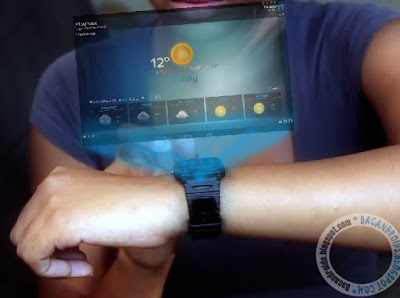
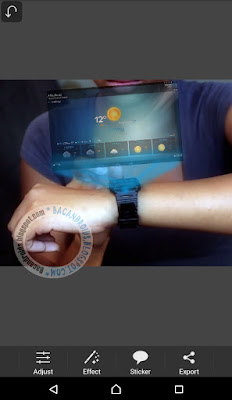
Tutorial Membuat Efek Hologram dengan PicSay Pro Android - Tutorial Editing foto kali ini kita akan mencona memanipulasi foto menjadi efek yang canggih seperti pada teknologi di masa yang akan datang yakni Teknolgi gadget dengan Hologram. Hologram itu sendiri merupakan gambaran objek visual yang timbul dari suatu Perangkat Gadget yang sudah dibekali fitur Hologram 3D itu sendiri yang sebagai contoh dapat digunakan pada Jam, Smartphone Canggih seperti Iphone, Tablet Ipad dan perangkat Gadget lainnya yang suport dengan visual hologram.

Teknologi Holografi tersebut memang belum banyak muncul dalam kehidupan kita sehari-hari namun penggunaan hologram sudah ada pada beberapa negara maju yang sudah menerapkannya sebagai alat dan perangkat cerdas yang mengoperasikan sejumlah opsi dalam waktu yang cepat dan efisien, untuk menampilkan gambar visual yang 3D seperti desain rancangan serta sebagai media komunikasi penghubung yang berbentuk manusia yang tampak real dan lain sebagainya. Pada dunia perfilman Hologram itu sendiri tentu sudah tidak asing lagi dan hampir setiap film hollywood yang bergenre Action pasti menerapkan dan memakai objek visual holografi ini sebagai media pengoperasian jalannya sistem.

Dari sana admin pun telah termotifasi dan tertarik ingin membuat artikel mengenai Tutorial Membuat Efek Hologram dari Teknologi Holografi dengan picsay Pro Android yang dari proses editingnya sangatlah cepat dan mudah kita hanya membutuhkan dua atau lebih gambar objek human dan objek teknologi dari screenshoot yang diatur letak posisi serta transparansinya yang disertai dengan efek pencahayaan yang keluar dari holografi tersebut yang dibuat secara manual layaknya menggambar. Nah untuk hasil Akhirnya pada editing yang saya lakukan tentu cukup memuaskan meski kurang sempurna seperti dibawah ini.

cara Tutorial Membuat Efek Teknologi Hologram dengan Android

Baiklah untuk yang tertarik ingin mencoba melakukan dan menjalankan aplikasi edit photo tersebut dalam membuat efek hologram di Android pada gadget kalian tentu anda dapat menyimak beberapa tahap sesuai dengan alur penomoran dibawah ini.
 
Bahan Membuat Efek Hologram Android:


  • Download  App PicSay Pro bagi yang belum Memiliki.
  • Siapkan Gambar Anda yang sedang memainkan Gadget(Jam, Smartphone, Tablet dan Gadget Lainnya).
  • Siapkan juga Gambar Screenshoot manapun sesuai selera.

Tutorial Edit Foto Membuat Hologram Android pada Gadget Jam Dengan PicSay Pro:

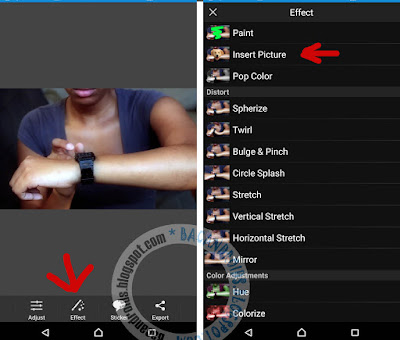
1. Pertama anda pilih Gambar yang sudah anda siapkan yang ingin anda buat dengan menambahkan Teknologi Hologram misalnya dengan Gambar Anda dengan pose sedang mengoperasikan Jam,Smartphone, Tablet dll dan juga siapkan gambar Screenshoot baik dari Ponsel android maupun Komputer, jika gambar sudah siap maka anda pilih gambar dari Gallery jika foto anda sudah terpilih maka pilih Effect dan pilih lagi Insert Picture untuk memasukan gambar screensoot.

cara edit foto bikin hologram di picsay android


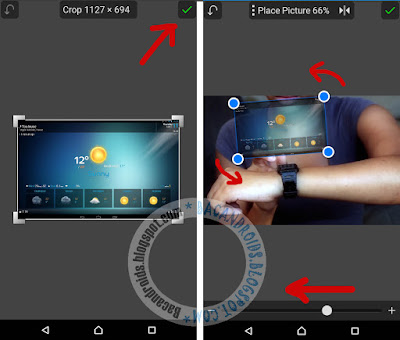
2.  Pilihlah gambar Screenshoot yang sudah anda siapkan sebelumnya jika sudah anda bisa Tekan Icon Centang, selanjutnya anda atur letak kemringan posisi Gambar Screenshoot tersebut dan jangan Lupa untuk Mengurangi Opacity Menjadi 66% dengan menggeser Pointer ke kiri pada Tanda (-), jika sudah nampak transparan anda bisa Tap icon ceklis.

tutorial efek hologram mudah di picsay


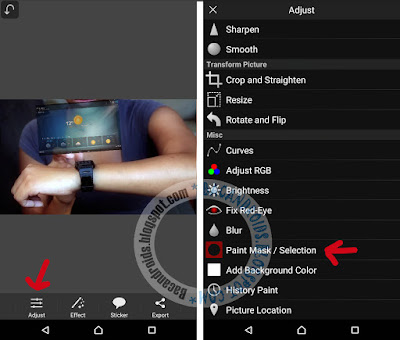
3. Selanjutnya pilih Opsi Adjust, dan pilih opsi Paint Mask/Selection, pada pemilihan opsi tersebut kita akan melakukan seleksi area bagian bawah gambar screenshoot untuk membuat Cahaya dari Hologram yang terpancar agar nampak nyata dan keren.
 
trik edit foto hologram muncul dari Jam tangan dengan Picsay android


4. Selanjutnya jika opsi sudah dijalankan maka anda Tap Icon yang berwarna Hijau dan Atur Size serta ketebalannya dengan sesuai. Selanjutnya anda seleksi dengan melakukan Polesan layaknya menggambar hingga membuat kaki cahaya dari hologram, jika Seleksi terlalu besar anda bisa menghapus dengan memilih opsi Eraser. Jika semua sudah dirasa sempurna anda bisa Tap icon Next.

membuat efek hologram foto keluar gambar dari ponsel hp android


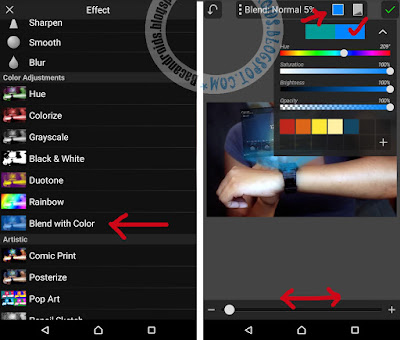
5. Langkah berikutnya ketika sudah di Next dan masuk pada Tampilan Effect anda bisa pilih Opsi Blend With Color Opsi ini akan memberikan warna dari area yang tadi sudah anda lakukan seleksi untuk membuat Hologram yang nyata. Selanjutnya anda bisa Pilih Warna yang sesuai sebagai contoh warna Biru dan Atur tingkat kecerahan dan Oppacity nya agar membuat cahaya hologram menjadi lebih keren dan terkesan hidup.

tips trik mudah buat efek editing foto di android seperti hologram


5. Selesai sudah terakhir anda bisa Save Gambarnya dan siap untuk di Upload sebagai DP BBM dan Foto Profile Facebook dan lain-lain

begini cara buat hologram di android dengan app picsay

Bagaimana mudah kan tutorial yang saya berikan ini, mungkin hasil gambar yang saya buat ini jauh dari kata sempurna namun admin hanya berbagi ilmu editing foto yang mungkin dapat berguna dan bermanfaat untuk anda khususnya dalam segi edit foto menggunakan Gadget android, jadi sekian dan selamat mencoba ulasan Tutorial Membuat Efek Teknologi Hologram dengan PicSay Pro Android ini semoga dapat menambah wawasan anda.

Cara Mengatasi/Fix Camera Kuning Xiaomi Redmi 2 Saat Menggunakan Flash

Mengatasi Kamera Kuning/Yellowfish Saat Menggunakan Flash Xiaomi Redmi 2 - Pada artikel ini admin akan share mengenai seputar dari efek serta dampak pada saat user ketika menggunakan Camera dalam menggunakan pencahayaan/Flash khususnya pada smartphone Xiaomi Redmi 2. Memang kebutuhan akan flash pada saat kita mengambil gambar dengan camera tentu sangat di perlukan jika kondisi dari tempat tidak memungkinkan seperti LowLight atau kurang cahaya yang sedikit gelap. Proses take picture tersebut kurang memuaskan jika kita tidak mengaktifkan mode flash pada kamera pasalnya tidak seluruh objek akan tertangkap secara detail yang tentu membuat pengguna merasa kurang puas.

Memang jika kita lihat pada spesifikasi smartphone Xiaomi R2 ini cukup menunjang baik dari performa mesin sampai pada kualitas kameranya yang di bekali dengan 8MP kamera utama dan 2MP kamera sekunder dengan hasil yang cukup memuaskan layaknya seperti smartphone branded yang memiliki tingkat kamera terbaik. Namun pada Xiaomi R2 tersebut banyak yang mengalami bug atau kurangnya kualitas Kamera HP Xiaomi Redmi 2 ketika menggunakan Mode Flash menghasilkan warna kekuningan karena cahaya yang berlebihan terpancar dari flash itu sendiri yang tentunya dari gambar tersebut kurang pas dan kurang menarik lagi jika kita save gambarnya. Untuk hasil perbandingan kalian bisa lihat gambar dibawah ini antara yang sudah di perbaiki/fix dan yang belum.


tutorial memperbaiki Camera Kuning Xiaomi Redmi 2 Saat Menggunakan Flash


Nah dari problem Camera Kuning Xiaomi Redmi2 saat Pakai Flash ternyata sudah dapat di atasi dengan adanya file download yang di khususkan untuk Ponsel Xiaomi tersebut. Namun untuk cara penggunaannya sedikit rumit karena kita memasang file tersebut via mode Recovery seperti TWRP atau CWM pada xiaomi. Dari sana anda di tuntut untuk melakukan Cara Install/pasang TWRP CWM Xiaomi R2 jika belum memasang TWRP anda bisa mencari refrensi terlebih dahulu mengenai pemasangan CWM tersebut.

Baiklah jika anda sudah siap dan ingin Menghilangkan/Fix Camera Xiaomi R2 Kuning Saat Menggunakan Flash anda bisa simak cara berikut ini yang tentu mudah untuk di coba.

Bahan dan Persyaratan Fix Kamera Xiaomi R2 kuning:

1. Pertama Download Bahan Fix Flash Kamera xiaomi R2 dibawah ini pilih salah satu saja:

2. Budayakan backup terlebih dahulu

3. DWYOR (do with your own risk)

4. Proses Instalasi Flash dilakukan via cwm /twrp


Tutorial Fix Kamera Kuning di Hp Xiaomi Redmi 2 Saat pakai Flash:


1. Pertama Download File FixFlash diatas dan letakan pada penyimpanan SDcard atau internal anda.

2. Selanjutnya Masuk ke recovery Mode (TWRP atau CWM) di HP Xiaomi R2 anda, jika kalian belum pernah memasang dan belum mengetahui anda bisa cari refrensi pada situs lainnya.

3. Dan lakukan Flashing pada file FixFlash yang tadi sudah anda letakan pada Memory hp/sdcard kalian.

4. Terakhir jika proses Flashing file Fix Flash selesai anda bisa pilih Reboot untuk Restart dan anda bisa coba take picture dengan menggunakan Mode Flash.

Note : File FixFlash tidak perlu anda Ekstrak, Namun langsung letakan saja pada Smartphone kalian.
Bagi yang kurang srek atau tidak nyaman dan ingin mengembalikan Kamera Redmi 2 pada keadaan semula anda bisa Download file Kamera Xiaomi Redmi2 Asli, Cara instalasi seperti flashing cara diatas.

Sumber: Kaskus

Itulah tips serta tutorial yang bisa saya share khususnya untuk Ponsel Xiaomi Redmi2, selamat mencoba dan menggunakan caranya semoga smartphone anda menjadi lebih baik lagi performa kameranya sekian ulasan dari kami Cara Mengatasi/Fix Camera Kuning Xiaomi Redmi 2 Saat Menggunakan Flash yang mungkin dapat membantu anda.

Tutorial Edit Photo PicSay Pro Android Membuat Efek Blur With Kamera SLR

Tutorial Editing Foto PicSay Pro Efek Blur Dengan Kamera SLR - Setelah sekian lama admin tidak mempublish artikel mengenai tutorial picsay pro namun pada kesempatan ini saya masih di berikan ide dalam membuat Efek yang keren dan bagus tentunya dalam merubah gambar/foto anda menjadi nampak Unik. Proses Editing Foto Blur dengan Picsay Pro Android ini sangatlah mudah hanya memakan waktu kurang lebih 5 menit kalian sudah bisa mendapatkan foto yang keren nampak nyata.

Awalnya untuk membuat proses Edit foto blur tersebut admin termotifasi dari salah satu photografer yang mengupload foto hasilnya yang di unggah ke media sosial yang kurang lebih seperti gambar di bawah. Yang berhiasan dengan efek blur dan tambahan gadget kamera yang tentu dapat membuat hasil editing foto anda menjadi lebih keren.

Untuk tahap proses editing Blur kamera with SLR ini user hanya membutuhkan efek blur untuk membuat gambar background menjadi buram setelah itu jika hasil sudah maksimal maka user di tuntut untuk memasukan/insert picture Kamera SLR tersebut dengan menambahkan gambar kembali dari background utama untuk hasil akhir dari edit foto tersebut anda bisa lihat pada gambar yang sudah saya siapkan dibawah.

Tutorial Edit Photo PicSay Pro Android Membuat Efek Blur


Bahan persiapan sebelum Editing Foto Blur with kamera DSLR:

  • Download Bahan gambar dibawah ini:
-Bahan Kamera DSLR

  • Bagi yang belum memiliki applikasi Picsay Pro kalian bisa Download PicSay Pro terlebih dahulu.


Tutorial Edit Picsay Pro Efek Blur with Kamera SLR :

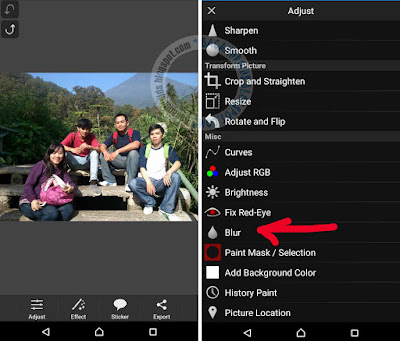
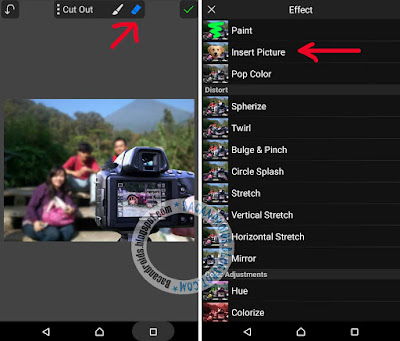
1. Jika perlengkapan seperti Aplikasi Picsay dan bahan sudah tersedia maka anda bisa Buka aplikasi PicSay Pro dan memilih gambar yang ingin di Edit, Jika gambar sudah terpilih anda bisa pilih opsi Adjust dan pilih Blur yang berguna untuk memburamkan bagian background.


Tutor picsay blur kamera


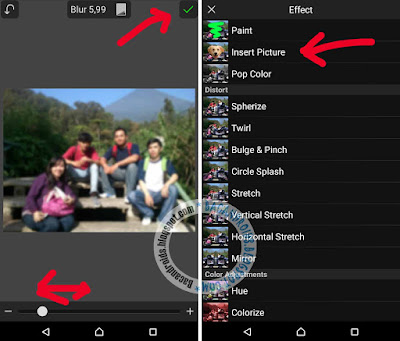
2. Selanjutnya anda bisa geser/atur tingkat blur pada gambar tersebut jika sudah anda bisa pilih Centang. Selanjutnya anda bisa pilih opsi Effect disana ada beberapa opsi yang tampil kalian bisa pilih opsi Insert Picture, yang berguna untuk memasukan foto baru yakni kamera DSLR yang nantinya meniban gambar blur.

edit foto di android efek blur dengan kamera DSLR


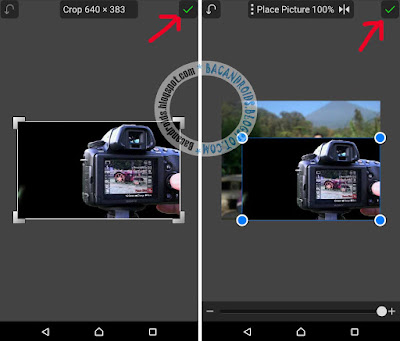
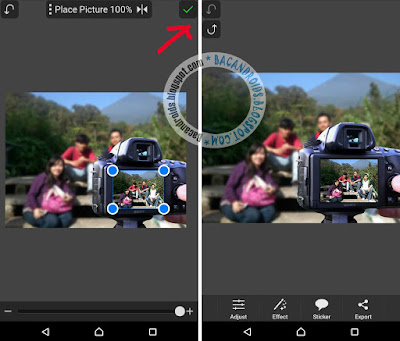
3. Jika opsi Insert picture sudah di pilih kalian bisa pilih Bahan Gambar Kamera LSR untuk di edit picsay pro, dan anda atur letak serta ukuran besar kecilnya Kamera tersebut, jika sudah seperti biasa anda bisa tap Centang.

Tutor PicsAy Android efek blur kamera

4. Selanjutnya untuk membersihkan agar gambar terbebas dari warna hitam, kalian bisa pilih Opsi Eraser seperti pada screenshoot dibawah, dan hapus hingga bersih sampai warna hitam hilang dan kamera terlihat Real. Selanjutnya anda bisa Pilih Insert Picture lagi untuk memasukan gambar utama.

Tutor Efek kamera terbaru

5. Setelah anda memasukan foto gambar utama, kalian bisa resize/atur ukuran hingga tepat pada layar kamera SLR contohnya seperti pada screenshoot dibawah ini.

editing foto terbaru dengan HP android picsay pro


Sekian artikel mengenai editing foto dengan picsay pro semoga ulasan Tutorial Edit Photo PicSay Pro Android Membuat Efek Blur With Kamera SLR ini dapat berguna dan menambah wawasan anda khsususnya dalam segi editing foto, selamat mencoba terimakasih telah berkungjung.

Cara Menampilkan Lirik Lagu di Android Otomatis Saat Musik di Putar


Cara Menampilkan Lirik Lagu di Android Otomatis Saat Musik di Putar - Mendengarkan musik menjadi suatu hobi bagi kebanyakan orang, bahkan dengan musik pun kita bisa menghilangkan strees yang kita rasakan. Menurut para ahli dengan adanya musik otak manusia bisa merespon dengan baik dan juga peka. Bahkan tidak jarang seseoang mengungkapkan perasaan yang dirasakan melalui musik. Hal ini sangatlah wajar, karena memang musik menjadi suatu lantunan yang sangat menarik untuk kita dengar, apalagi kita mendengar dan juga menirukannya, maka bisa membuat otak kita menjadi lebih fresh. Di kesempatan kali ini saya tidak akan membahas mengenai musik dan juga jenis-jenisnya melainkan ini memberikan sedikit informasi kepada anda terkait dengan Cara membuat Lirik Lagu muncul di Android Otomatis Saat Musik berjalan pada ponsel yang kita punya.


Untuk bisa menampilkan lirik lagu yang dinyanyikan, kita sering menggunakan google search untuk melihat lirik lagu yang kita dengar. Cara ini sangat tidak efisien dan juga efektif dilakukan, karena kita harus dengan susah payah mencari lebih dulu lirik lagu. Berbeda lagi dengan adanya lirik secara otomatis di smartphone. Maka kita dengan mudahnya bernyanyi-nyanyi sesuai dengan lirik yang dinyanyikan. Untuk bisa menampilkan lirik lagu di smartphone yang anda miliki ini, maka anda harus terhubung dengan internet. Hal ini dimaksudkan adalah agar smartphone bisa mengambil informasi lirik dari google secara mudah.

Cara Menampilkan Lirik Lagu di Android Otomatis

Memang pada umumnya sudah banyak aplikasi android yang membantu untuk Menampilkan lirik lagu/mp3 pada media pemutar musik Android seperti halnya TTPOD, Music Player dan lainnya namun untuk Aplikasi MusiXmatch yang admin share ini tentu lebih simple dan jauh lebih mudah di bandingkan dengan app lyric lagu lainnya yang tersedia pada playstore.

Jika kali ini anda penasaran dengan caranya, berikut ini adalah penjelasan yang harus anda ikuti, agar smartphone anda bisa menampilkan lirik lagu yang di putar pada Smartphone android:

1. Untuk bisa menampilkan llirik lagu maka hal yang pertama adalah mendownload suatu aplikasi yang bernama musixmatch lyirics music player. Untuk mendapatkan aplikasi ini anda bisa mengunjungi playstore dan bisa mendownloadnya dengan gratis. Atau anda bisa Download Aplikasi MusiXmatch dibawah pilih salah satu:

-Download MusiXmatch Terbaru
-Aplikasi Musixmatch Pemmutar Lirik terbaik


2. Setelah selesai mendownload langkah selanjutnya yang harus anda lakukan adalah menginstal aplikasi tersebut di smartphone yang anda miliki.

3. Jika telah terinstal di smartphone maka secara otomatis aplikasi ini bisa bekerja dengan baik, ketika anda sedang mendengarkan mucik yang anda pilih.

4. Jika ada Form Login Anda bisa pilih Skip/Lewati.

membuat Lirik Lagu muncul di Android Otomatis Saat Musik berjalan

5. Dan Coba Putar beberapa lagu pada pemutar Musik Bawaan dengan mengaktifkan Data Koneksi/internet.

6. Dan secara otomatis lirik lagu bisa muncul di layar android.

Spesialnya dari smartphone ini adalah bisa digunakan untuk karoekenan. Anda juga bisa mendengarkan dan menyanyikan lagu-lagu manca negara, dengan menggunakan aplikasi ini. Dan bagi anda yang memiliki profesi seorang penyanyi yang diundang pada acara walimahan, syukuran dan juga acara-acara lainnya maka dengan adanya aplikasi ini anda juga akan lebih mudah menghafal lagu yang tidak anda hafal liriknya. Aplikasi ini memang sangat membantu sekali. Namun aplikasi ini sangat di butuhkan pada pemutar musik standar/asli bawaan untuk anda yang mungkin lebih sering menggunakan pemutar musik berbeda seperti PowerAmp PRO, Walkman dan lain-lain anda perlu merubah beberapa tahap jika Liri lagu pada musiXmatch tidak muncul caranya berikut ini.

  • Anda buka aplikasi MusixMatch pada Menu Drawer yang sudah kalian install tersebut.
  • Pilih Opsi Setting, dan pilih juga Opsi Notification dan Aktifkan opsi Now Playing Track.
 musixmatch aplikasi terbaik untuk memunculkan lirik lagu
  • Terakhir buka pemutar musik anda dan Putar lagu yang anda pilih.

Note : Aplikasi ini membutuhkan Koneksi Internet untuk mengunduh Lirik lagu, jadi untuk lagu baru yang anda miliki tentu App tersebut akan melakukan Downloading lirik yang nantinya akan tersimpan pada penyimpanan anda, jika file lyric tersebut sudah tersedia untuk lagu yang ingin di putar maka koneksi internet tidak lagi diperlukan, dan hanya untuk lagu baru saja.
Agar Lirik lagu pada pemutar android muncul perkalimat seperti halnya Teks lirik Karoke anda dapat setting dengan melakukan TAP pada opsi pilihan(3 titik vertikal) dan pilih identify Lyric

Bagi anda yang kini sedang penasaran dan tidak sabar  untuk memilikinya maka anda bisa mendownloadnya sekarang juga. Untuk pengguna aplikasi ini juga ternyata sangatlah banyak sekali. Memang sangat bagus sekali jika anda gunakan untuk berbagai kepentingan seperti halnya menghafal lirik lagu. Aplikasi yang sederhana ini ternyata menyimpan banyak sekali manfaat khususnya bagi anda yangg ingin bisa bernyanyi sambil mendengarkan. Itulah ulasan di kesempatan kali ini mengenai Cara Menampilkan Lirik Lagu di Android Otomatis Saat Musik di Putar, jika anda ingin mengetahui lebih detail dari aplikasi tersebut maka bisa langsung mencarinya di internet. Cukup simpel bukan, anda tidak perlu lagi repot-repot browsing.

Cara Download/Menyimpan Video dan Foto Dari Instagram Lewat Android

Cara download foto dan video lewat Instragram Android - Salah satu sosial media yang paling banyak digunakan untuk mengaploud video dan juga foto adalah instragram. Aplikasi ini unggul di foto editor dannjuga video, sehingga untuk anda yang gemar selfie dimanapun anda berada sangat cocok untuk menggunakan sosial media ini. Instragam ini juga hampir sama dengan facebook ataupun twitter, yang merupakan sosial media untuk melakukan sosialisasi bersama dengan teman-teman. Untuk itu saat ini juga banyak sekali yang menggunakan sosial media yang bernama instragram. Anda bisa berbagi foto dan juga berbagi video, mungkin disaat anda berada di suatu tempat, ataupun sedang menikmati wisata kuliner bisa langsung di share ke aplikasi tersebut.

Sosial media yang satu ini memang berbeda dari yang lainnya, intragram lebih dominasi pada uploud foto dan video. Sementara itu di sosial media yang lain anda juga bisa mengunggah video maupun foto namun tidak seasyik di instragram yang jauh lebih memberikan kepuasan tersendiri dan juga berbagai fitur yang ada. Itulah informasi penting kali ini mengenai Cara menyimpan foto dan video instragram lewat HP Android.
Cara Download Video dan Foto Dari Instagram Android

Dan tidak jarang dari kita ketika ada teman yang menguploud foto ataupun video yang unik membuat kita berkeinginan mendownloadnya. Namun permasalahannya tidak banyak yang mengetahui caranya untuk bisa mendownload foto dan juga video dimedia instragram. Dan dikesempatan kali ini, admin ingin memberikan informasi kepada anda untuk bisa melakukan Download foto dan juga video di App Instagram. Aplikasi instragram  ini bisa anda dapatkan gratis di play store. Bagi anda yang menggunakan smartphone android maka akan bisa mendownload secara gratis, sementara kapasitasnya juga cukup kecil sehingga mumpuni sekali untuk anda gunakan di smartphone yang anda miliki. Jika aplikasi telah selesai terdownload maka saatnya untuk menginstal di smartphone yang anda miliki.

Persiapan dan Bahan:


Cara Download Video Dan foto Via App Instagram:

  • Untuk bisa mendownload berbagai video dan juga foto maka anda harus membuka terlebih dahulu aplikasi isntrgram yang telah terpasang pada smartphone.
  • Lalu kemudian jika sudah masuk maka anda bisa memilih video-video ataupun foto yang ingin anda kehendaki untuk didownload.
  • Pada bagian pojok kanan bawah tab anda bisa langsung memilih copy share url. 

download video dari instagram

    • Jika alamat url sudah anda ketahui maka selanjutnya adalah membuka aplikasi yang bertuliskan video downloader for instragram. 
    Cara cepat Menyimpan Video dan Foto Dari Instagram Lewat Android
      • Kemudian anda pilih pada tab download post kemudian paste. Jika video tersebut ingin anda download maka pilihlah download video.

      Proses download video dan Gambar dari Instagram ini memang tidak sama durasi waktu yang dibutuhkan, semakin besar kapasitasnya maka semakin lama pula proses download. Jika anda hanya ingin mendownload dengan ukuran yang kecil maka bisa dilakukan dengan cepat tanpa membutuhkan banyak waktu. Cukup simpel untuk melakukan download video di instragam. Yang terpenting adalah anda mengikuti langkah-langkah sejak awal agar tidak terjadi kesalahan ataupun gagal dalam melakukan download. Anda juga harus memperhatikan koneksi internet, jika jaringan bagus maka juga akan melakukan proses download dengan tidak lama. Untuk itu anda sekarang tidak perlu bingung lagi jika ingin mendownload gambar ataupun video yang ada pada instragram.

      Untuk mendapatkan informasi lain anda juga bisa terus mengikuti ulasan-ulasan kami selanjutnya. Karena sampai saat ini instrgram dan juga sosial media yang lainnya menjadi suatu kebutuhan untuk menjalin komunikasi dengan teman dan juga keluarga, Sekian dan selamat mencoba semoga artikel Cara Download/Menyimpan Video dan Foto Dari Instagram Lewat Android ini dapat berguna untuk anda sekedarnya untuk menyimpan file Download berupa foto dan video dari instagram.

      Cara Mengatasi Smartphone Android Tidak Bisa Koneksi Internet/Browsing


      Solusi Mengatasi HP Android tidak Bisa Internetan - Semakin berkembangnya zaman, maka semakin canggih pula berbagai teknologi yang ada saat ini. Dengan kecanggihan tersebut berdampak yang sangat luar biasa terhadap pola hidup dan juga menunjang kebutuhan hidup yang kian hari kian komplek. Tekonologi yang semakin canggih ini juga akan membuat kita semakin mudah dalam menyelesaikan berbagai pekerjaan. Terlebih lagi adanya internet, internet menjadi kebutuhan pokok bagi kebanyakan orang. Dengan internet kita bisa melakukan apa saja yang kita mau. Bahkan kita bisa tekoneksi dengan internet melalui gadget yang kita miliki. Pesatnya teknologi ini akan sangat berefek pada suatu sistem yang instan.

      Pada kesempatan kali ini admin tidak akan berbicara banyak terkait dengan internet melainkan mengenai solusi dalam mengatasi android yang kita miliki tidak bisa terkoneksi dengan internet. Karena permasalahan ini sering sekali terjadi, untuk itu anda harus segera mengatasinya. Mengingat internet menjadi kebutuhan yang sangat penting. Bahkan sekarang pun, banyak sekali pekerjaan yang bergantung dengan adanya koneksi internet, sehingga ketika android anda tidak bisa melakukan jelajah data ke internet akan menghambat beberapa pekerjaan anda saat ini untuk bisa diselesaikan dengan tepat waktu. Masalah mengenai koneksi internet pada smartphone android ini memang cukup menyebalkan jikala kita tidak mengetahui apa dan penyebab proses terjadinya koneksi android tidak bisa kita pakai dalam melakukan aktifitas yang bertujuan dalam menggunakan aplikasi yang berbasis online tentunya. Salah satu contoh koneksi Error Android tidak bisa terhubung Internet ialah dalam mendaftarkan aplikasi dan menggunakan BBM seperti pada screenshoot gambar dibawah ini.

      Cara Mengatasi Smartphone Android Tidak Bisa Koneksi Internet

      Tidak hanya pada aplikasi BBM saja masalah dalam koneksi dapat timbul untuk semua aplikasi online lainnya yang sudah terpasang di smartphone anda seperti dalam menggunakan dan mendaftar Aplikasi Blackberry Messenger, Aplikasi Line, Facebook, Whatsapp dan aplikasi chat lainnya, ataupun dalam memainkan beberapa game Online seperti game Clash of Clans game Lets Get Rich yang jika mana user tidak mempunyai koneksi internet maka semua proses tidak dapat berjalan karena dengan semua aplikasi online tersebut perangkat harus sudah siap terhubung pada internet. Nah berikut ini kami akan memberikan beberapa trik yang bisa anda lakukan untuk Cara agar Smartphone Android anda tidak bisa Browsing dan terhubung untuk internetan hal tersebut. Berikut adalah penjelasannya:


      1. Lakukan cek pulsa

      Jika android anda tiba-tiba tidak bisa melakukan browsing data di internet, maka hal pertama yang harus anda lakukan adalah mengecek pulsa terlebih dahulu. Lihat apakah pulsa masih mencukupi atau tidak, ataukah paket data internet telah habis masa aktifnya. Karena ketika anda membuka internet maka membutuhkan biaya yaitu pulsa.

      2. Pengaturan waktu dan tanggal

      Jika ternyata paketan data anda masih banyak dan belum berakhir masa aktifnya ataupun pulsa anda masih, sementara android tidak bisa koneksi dengan internat. Hal yang harus anda lakukan adalah mengatur ulang waktu dan juga tanggal. Ketika tanggal dan juga waktu tidak sesuai akan sangat berpengaruh terhadap jaringan internet.

      3. Mengaktifkan paket data Internet

      Untuk bisa terkoneksi dengan internet dengan sistem paket data maka anda harus mengaktifkannya dengan cara masuk ke pengaturan kemudian pilih wireleess and network kemudian pilih mobile network, lalu pilih use packet data. Ketika ini sudah anda aktifkan maka akan munculah sinyal internet yang terdapat di android anda. Bisanya terletak pada bagian atas sebelah jaringan.

      4. Pengaturan APN pada Smartphone

      Untuk membuat internet menjadi aktif anda juga harus memastikan pengaturan pada APN sudah benar. Caranya seperti halnya anda masuk untuk mengatifkan paket data, kemudian untuk APN yang ada atur sesuai dengan operator yang anda gunakan saat ini.

      5. Mode pesawat aktif

      Jika cara diatas telah anda lakukan, maka yang terakhir adalah mengaktifkan mode pesawat. Karena biasanya android sering error pada bagian ini. Untuk mengatasinya anda non aktifkan terlebih dahulu mode pesawat beberapa menit, selang kemudian anda aktifkan kembali.

      solusi agar hp android bisa internetan

      6. Wipe data/Factory reset(Reset android)

      Jika semua langkah-langkah diatas sudah anda lakukan namun tetap saja tidak ada perubahan, maka yang harus anda lakukan adalah mereset android yang anda miliki kepengaturan awal. Sehingga ponsel akan kembali menjadi setelah pabrik, sebagaimana setelan baru. Untuk cara Factory Reset anda bisa masuk pada Mode ClockWorld Mod(CWM). Cara Factory/Wipe Data : Menekan tombol Volume Down/Up + Tombol Power sampai masuk pada Mode Android hijau jika sudah masuk anda bisa Navigasikan ke atas dan bawah dengan Volume Down / volume Up. (Perlu di ingat untuk Masuk pada mode CWM/Factory pada setiap ponsel tentu berbeda-beda anda bisa cari refrensi terlebih dahulu mengenai cara Masuk Mode CWM pada tipe smartphone anda.

      cara agar android bisa internetan dengan BBM whatsapp line game COC Getrich


      7. Flashing/Install Ulang Android

      Untuk tambahan saja mungkin ada beberapa user Android yang suka melakukan eksperimen seperti melakukan dan Install Stock ROM, Mini ROM, ROM Mod yang bukan rekomendasi dari tipe perangkat itu sendiri dan juga terdapat beberapa Bug/error pada tiap ROM yang digunakan seperti tidak bisa melakukan Koneksi internet secara full akses artinya tidak bisa internetan dengan kartu SIM 1 atau dengan kartu SIM 2 jika mana pada awal mula smartphone yang anda miliki dapat melakukan browsing dengan kartu sim manapun. Nah untuk mengatasinya kalian harus Melakukan Flashing dengan mengunduh file Firmware dari tiap perangkat yang ada, biasanya beberapa pihak resmi dari smartphone yang anda miliki telah menyiapkan file download tersebut yang mudah di akses.

      Note : Jika tidak bisa internet dan lemot koneksi karena Sinyal dari Operator Lemah maka saran saya kalian bisa mengganti kartu SIM dengan kartu yang lebih powerfull dalam sisi kekuatan sinyal.

      Dari langkah-langkah diatas maka anda bisa mengatasi android anda yang tidak bisa koneksi internet menjadi bisa. Cukup mudah dan anda tidak perlu mengeluarkan banyak biaya, karena bisa diatasi sendiri dengan cara yang simpel. Itulah informasi terkait dengan  Solusi mengatasi android tidak bisa koneksi internet. Sekian artikel yang sudah admin berikan selamat mencoba semoga ulasan Cara Mengatasi Smartphone Android Tidak Bisa Koneksi Internet/Browsing ini dapat berguna untuk anda dalam mengatasi masalah koneksi internet pada Smartphone android anda.

      Emulator Windroye Android Terbaru Paling Ringan Beserta Cara Install

      Download Windroye Emulator Android Versi Terbaru Untuk Komputer Paling Ringan - Software Windroye emulator android terbaik untuk komputer/ PC Ringan- Windroye emulator merupakan salah satu Software yang terdapat pada komputer yang memiliki peran dalam menjalankan semua aplikasi dan Game android di pc atau komputer. Dengan menggunakan Software Gratis tersebut kita bisa memainkan semua aplikasi yang ada pada android dari berbagai versi dengan lebih leluasa, seperti halnya dengan aplikasi Popular seperti BBM, whatshap, line, twitter, bahkan juga memainkan game, yaitu Game Clash of clans atau orang-orang menyebutnya dengan istilah COC. Game tersebut merupakan game yang marak dan ngetrend saat ini. Bahkan orang dewasa pun juga sangat menyukai game COC lantaran sangat mengasyikkan. Dan untuk lebih nyamannya, anda bisa memainkan di komputer anda. Akan tetapi banyak diantara kalian yang masih bingung dengan memainkan berbagai aplikasi android di komputer.

      Dengan menggunakan Software windroye emulator Versi Terbaru untuk Komputer/laptop Gratis ini maka anda tidak perlu lagi bingung, karena semua bisa teratasi dengan menggunakan windroye emulator. Meskipun spesifikasi dari PC/Komputer anda tidak begitu besar, namun dapat disiasati dengan menggunakan Spek komputer yang lebih ringan. Untuk itulah maka emulator yang sangat cocok digunakan adalah windroye 2.8.2 Android Emulator Terbaik, dengan menggunakan versi terbaru maka anda tidak perlu kawatir bagaimana dengan komputer yang anda miliki. Karena dengan menggunakan windroye emulator versi Terbaru 2.8.2 Free Download semua akan bisa tercover dengan baik dan ringan. Sehingga aplikasi android yang ada juga tidak akan berpengaruh terhadap kekuatan kapasitas yang ada pada komputer.

      download Emulator Software Windroye Android Terbaru untuk PC/laptop komputer dengan Cara Install lengkap

      Memang banyak Android Emulator yang cukup popular dan mungkin dari sebagian dari anda pun pernah mendengarnya seperti Emulator BlueStack, YouWave, Genymotion dan lainnya namun dari yang admin rasakan dalam menggunakannnya ialah Software Windroye Emulator Android untuk PC yang terbaik karena selain memiliki kapasitas yang kecil Emulator Windroye merupakan yang Paling Ringan dan tidak lag/lemot sama sekali jika kalian dalam proses Instalasi pertama emulator tersebut sampai dengan proses bermain Game dan menjalankan beberapa Aplikasi. Jika anda menggunakan Software bluestack maka bagi kumputer anda yang memiliki kapasitas ram yang pas-pasan maka akan terasa sangat berat dan membuat anda kesal. Oleh karena rekomendasi yang paling tepat adalah dengan menggunakan windroye emulator 2.8.2 yang akan sangat ringan dan tentunya ini lebih baik dari Software lainnya.

      Spesifikasi Minimum Komputer untuk Windroye Android :
      • Intel Atom
      • Ram 1GB
      • Operating System Windows XP, Vista, 7 dan Windows 8
      • Harddisk 1GB Free

      Bahan dan Persiapan Instalasi Software Emulator Windroye di PC/Komputer :


      Cara Install Software Windroye Emulator Android Terbaik For PC/Laptop Spek Rendah :

      • Anda cukup mendownload windroye emulator tersebut. Setelah itu anda bisa langsung menginstal Windroye di komputer secara offline. 
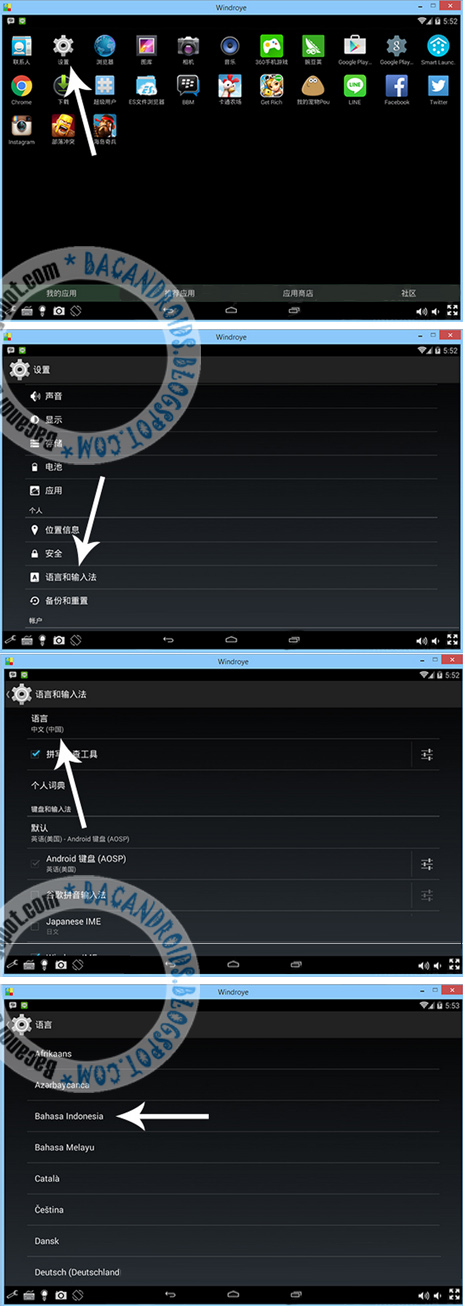
      • Selanjutnya Ubah bahasa di Software Windroye Emulator, Karena bahasa yang digunakan dalam software pc tersebut adalah bahasa cina maka anda bisa mengubah terlebih dahulu ke dalam bahasa indonesia. Setelah itu anda baru download berbagai aplikasi android di komputer anda, seperti bbm, line dan yang lainnya dan tidak jauh berbeda seperti menggunakan Smartphone Android saja.

      Emulator Windroye Android Terbaik 2.8.2 Terbaru Ringan Free download
      • Jika anda telah selesai dalam mendownload berbagai aplikasi lewat playstore tersebut maka anda langsung buka logo yang ada di pojok kiri dengan simbol gambar tang, setelah itu anda mencari hasil downloadan berbagai aplikasi kemudian anda klik open selanjutnya tunggu hingga selesai proses penginstalan yang telah dilakukan. Ataupun kalian bisa cari file yang sudah di download seperti file Game, gambar, video mp3 dll dengan mengakses App File Es Browser.
      • Jika App yang sudah di install tidak muncul maka anda bisa Restart atau tunggu beberapa menit untuk load aplikasi. Setelah itu Maka di pc komputer anda akan terdapat berbagai aplikasi android yang baru saja anda instal. Cukup mudah bukan untuk menjalankan aplikasi android di komputermu.

      Note : Pada tahap Instalasi Software Windroye Jika tedapat pesan "OpenGL version Must be 2.0 above!"  anda di haruskan untuk melakukan Update OpenGL, jika sudah maka lanjutkan pada Tahap instalasi.
      Setelah tahap Instal selesai namun jika anda Jalankan Windroye Emulator maka ada Pesan muncul seperti "Enable Hardware Virtualitation" solusinya anda di haruskan untuk MengEnable kan lewat Bios, Dengan cara Masuk Ke BIOS lalu cari Virtualitation dan Enable lalu Save.
      Jika Windroye tidak bisa di Operasikan dengan melakukan klik maka anda bisa Restart dan jalankan ulang.
      Jika Keyboard tidak Aktif, silahkan Buka "Setting" lalu pilih "langguage dan Input"  pilih "Default" dan juga "Non Aktifkan Hardware Physical Keyboard".
      Untuk Melakukan Kirim file/Transfer file dari Komputer ke Emulator Windroye anda cukup Drag pada file di Komputer dan Lepaskan pada layar Emulator maka secara otomatis file akan terduplikat/terkirim, dan lihat file tersebut pada File ES Browser.
      Untuk cara Instal mentahan file Apk dari PC/Komputer anda cukup Drag dan lepas pada emulator maka otomatis file Apk Akan terinstall.
      Emulator Windroye Sudah Berstatus ROOT, jadi tak perlu anda melakukan Rooting Emulator Windroye.
      Untuk melakukan Browsing/Internetan di Software Emulator Android Windroye, anda dapat mengaktifkan Portable Hotspot Wifi pada Android, kurang lebih sama dengan HP Android lainnya.


      Dengan cara yang sederhana ini anda sudah bisa dengan nyamannya menjalankan aplikasi android di laptop ataupun komputer anda. Anda tidak hanya bisa menggunakan whatsaap ataupun bbm namun juga bisa memainkan banyak sekali aplikasi android dengan sesuka anda. Jika anda ingin menggunakan aplikasi android dengan maksimal di komputer yang anda miliki maka terlebih dahulu untuk mendownload aplikasi windroye emulator 2.8.2 Ringan Terbaru 2015 yang memiliki kecanggihan luar biasa. Hanya dengan mendownloadnya anda sudah bisa memiliki aplikasi tersebut. Jika kita bandingkan dengan aplikasi sejenisnya, windroye emulator 2.8.2 ini lebih efektif dan nyaman untuk digunakan. Bahkan anda bisa bermain game tanpa lemot. Itulah informasi dan tutorial yang bisa saya sampaikan mengenai Cara Lengkap instal Emulator Windroye dengan mudah, sekian dan selamat mencoba semoga artikel Emulator Windroye Android Terbaru Paling Ringan Beserta Cara Install ini dapat bermanfaat dan membantu anda menjalankan Aplikasi/game di Komputer windows anda.

      Tutorial StatusBar Menjadi Berwarna(Tinted) dengan Semua Aplikasi


      Tutorial Edit Tinted StatusBar Android Berwarna Seperti Iphone - Assalamualaikum WR.WB di postingan ini admin akan memberikan tutorial yang cukup Unik dalam hal untuk membuat tampilan android menjadi Keren layaknya seperti Smartphone Branded khususnya dalam tampilan StatusBar Androidnya yang kita rubah memang pada postingan-postingan awal lalu admin sudah Share juga artikel dalam membuat tampilan Statusbar Menjadi Transparan menggunakan Aplikasi Xposed dan Xblast selain itu terdapat juga beberapa Aplikasi yang mampu dan bekerja membuat StatusBar android anda Menjadi transparan dengan aplikasi Gravity Box, dari tutorial Transparan di StatusBar memang sudah cukup tidak asing lagi bagi anda yang memang sudah pernah mencoba tahap Editnya.

      tutorial tinted statusbar menjadi berwarna warni di aplikasi

      Dan disini cara yang kita gunakan tidak berbeda jauh dalam tahap Editnya yakni masih menggunakan aplikasi Xposed Framework dan ditambah dengan Module Tinted Status Bar, module ini berfungsi untuk merubah Warna pada StatusBar Android Jika anda membuka/menjalankan Aplikasi Seperti BBM, Instagram, Path, Pesan dan lain-lain maka secara otomatis StatusBar akan menyesuaikan warna pada Setiap Aplikasi, Namun Syarat dalam Tutorial Edit StatusBar Menjadi Berwarna seperti Iphone pada Setiap Aplikasi anda tentu diharuskan untuk melakukan ROOT Android anda dan juga sudah menginstal Apk Xposed Installer untuk lebih jelasnya anda bisa lihat Screenshoot yang saya ambil dibawah ini.

      Cara edit StatusBar Menjadi Berwarna(Tinted)

      Syarat dan Ketentuan :

      • Android Harus berstatus ROOT.
      • Hanya dapat berjalan di android versi 4.0 keatas.
      • Sudah Menginstal Aplikasi Xposed.

      Bahan Keperluan :


      • Instal dan Download aplikasi Xposed Installer versi Terbaru jika anda belum punya anda bisa Download Xposed Disini
      • Download dan Install juga Module Tinted Status Bar pada Link dibawah :

      Link Tinted Status Bar

      Tutorial Edit StatusBar Menjadi Berwarna Nyaru dengan Setiap Aplikasi :


      1. Instal dan Pemasangan Xposed Framework

      • Buka aplikasi Xposed Installer dan pilih opsi Framework lakukan "Install/Update" tunggu beberapa saat dan Pilih "Reboot".
      • Jika ponsel sudah nyala kembali anda buka kembali Xposed dan pilih opsi "Modules" dan anda Ceklis Tinted Status Bar.
      • Pilih juga pada opsi "Settings" dan pilih "Versions to be Shown" dan pilih Beta(Some bugs to be ecpected).

      Edit Tinted StatusBar Menjadi Berwarna


      2. Tahap Penerapan Tinted StatusBar

      • Buka aplikasi Tinted StatusBar nya.
      • Pilih Menu Default Setting dan Centang Link Status and Nav Bar Colours dan Respect KitKat APis. 
      • Masih di default setting Pilih Default StatusBar Tint Color , geser Oppacity mentok ke kiri sampai 0% dan kemudian Apply.
      • Kembali ke menu utama aplikasinya.
      • Pilih juga Show Gradient Over Tint(Jika tidak ada lewati saja) 
      • Dan Ceklis pada :
      -React to Light out.
      -React to ActionBar visibility change.
      -Reverse tint action Bar
      -Allow 3rd party interactionnya.
      • Terakhir anda Reboot/Restart android anda.

      Note : * Pada Opsi pilih Show Gradient over Tint memang Terdapat beberapa Android yang mendukung(Muncul) dan Tidak mendukung(tidak Muncul), namun tenang saja jika opsi tersebut tidak tersedia maka Perubahan akan tetap bekerja hanya saja tidak timbul efek Gradient.
      *Gunakan Xposed Versi terbaru atau seperti Link diatas.

      Credit Tinted StatusBar By Ndra Oxford

      Sampai disini tutorial yang saya berikan semoga dapat dipahami serta mudah diterapkan, jika ada yang kurang jelas ataupun yang berhasil anda bisa Komentar dibawah, selamat mencoba semoga artikel Tutorial StatusBar Menjadi Berwarna(Tinted) dengan Semua Aplikasi ini selalu berguna untuk anda dalam memperbagus tampilan android anda.

      Edit Foto Gambar Keluar Arwah/Bayangan dengan Android


      Tutorial Edit Foto/gambar keluar Arwah dengan PicSay Pro Android - Di Tutorial ini admin akan share masih dalam Tutorial Editing Foto menggunakan Aplikasi Android yaitu PicSay pro dengan Tehnik Edit bayangan Ruh/Arwah Keluar pada Tubuh pada layar kedua atau Image gambar yang di Input agar terlihat seperti bayangan/arwah yang keluar pada objek Foto yang anda jadikan sebagai Arwah atau Badan Aslinya, jika kita belum pernah menggunakan Aplikasi PicSay Pro tentu hal Editan Gambar diatas menjadi sesuatu yang tidak mudah atau Rumit akan tetapi jika anda mencobanya terlebih dahulu tentu akan menjadi pelajaran dan menambah ilmu untuk Anda tentunya dalam bidang Editing Foto atau Desain Grafis.

      Nah pada Tutorial Membuat Edit Gambar keluar Arwah/Roh pada Tubuh seseorang ini tentu sangat mudah hanya dengan beberapa Tahap Saja dan tidak sampai memakan waktu 5 Menit, akan tetapi hal utama dalam Trik Edit Foto keluar arwah ini anda diharuskan untuk Menyiapkan 2(Dua) buah Foto yang akan kita edit menggunakan PicSay Pro Aplikasi Android, pada Objek yang admin edit disini saya dibantu dengan adik admin yang bernama Mustofa Kamal yang dijadikan Tutorial bayangan foto keluar Arwah, untuk hasil akhir kurang lebihnya seperti Screenshoot dibawah ini :

      Tutorial Edit Foto Gambar Keluar Arwah pada Tubuh dengan Android

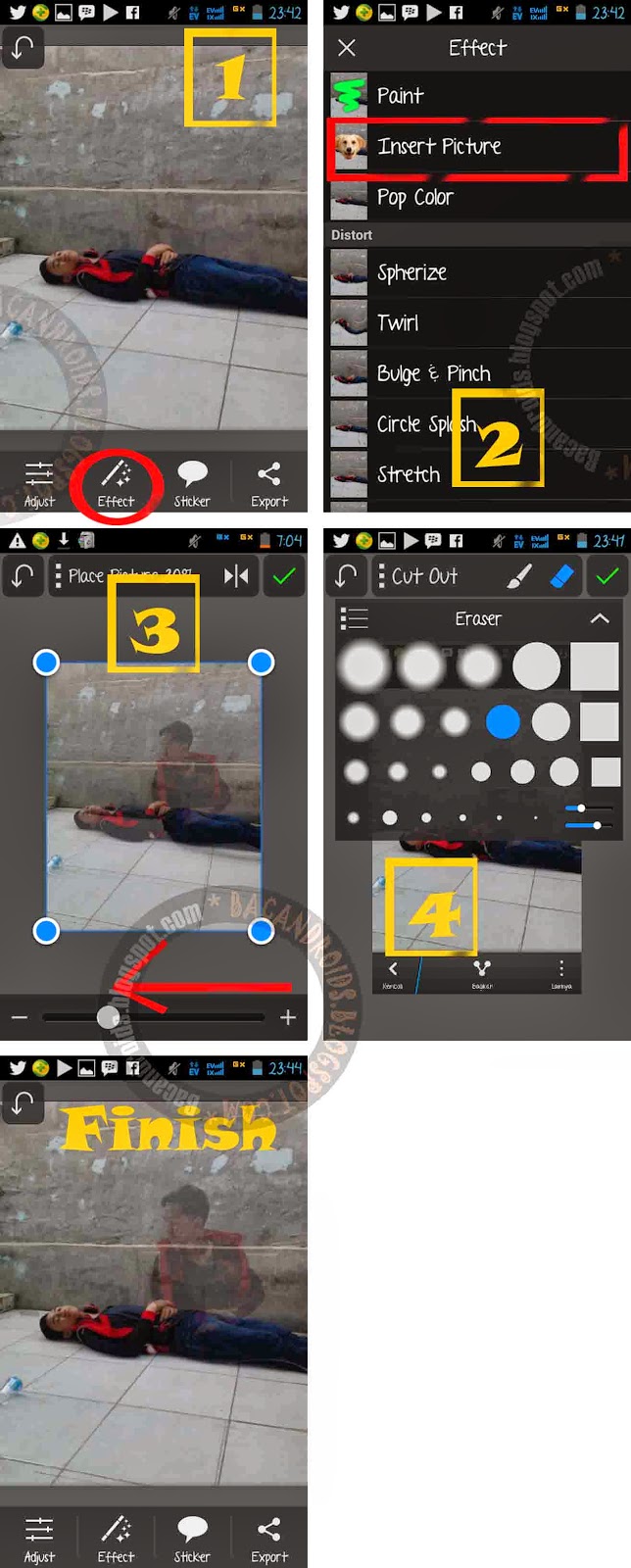
      Jika anda Tertarik dan ingin Mencobanya anda bisa Simak Tutorial Edit Foto dengan Android membuat manipulasi Gambar keluar arwah bayangan selengkapnya dibawah Agar tutorialnya menjadi mudah dipahami dan tidak terlalu panjang maka admin telah menjadikan satu hasil Screenshoot gambar dalam pengeditan  :

      Syarat dan Ketentuan :

      • Download dan Instal Aplikasi PicSay Pro disini
      • Siapkan dua Buah Foto yang dijadikan sebagai Arwah dan Tubuh Aslinya. 

      Credit Edit Foto Keluar Arwah atau Bayangan By : Admin Ganteng

        cara edit gambar/foto gambar tubuh keluar arwah bayangan menggunakan  Aplikasi Android picsay pro

        Penjelasan Editing Manipulasi Gambar keluar Arwah  :

        1. Tahap pertama pilih gambar dari Galery dengan Foto Utama yang berbaring, jika sudah pilih Effect.

        2. Selanjutnya pilih Insert Picture dan pilih gambar Kedua yang sudah disiapkan.

        3. Tahap ke -3 Jika sudah dipilih dan diatur Size/Ukuran Gambarnya anda Atur Tingkat Transparannya Menjadi 30% anda bisa geser ke kiri.

        4. Proses ke-4 anda hapus bagian tertentu dari Gambar kedua yang menghalangi Objek Tubuh yang berbaring.

        5. Dan Selesai Terakhir anda bisa Save Gambarnya dan anda bisa Share ke berbagai media Sosial.


        Itulah Proses Editing dengan Picsay pro yang bisa saya berikan di postingan ini selamat mencoba tutorialnya jangan Lupa Komentarnya Ya, Mungkin tutorial edit Foto ini masih jauh dari kata Sempurna tapi apa salahnya jika kita berbagi, semoag artikel Edit Foto Gambar Keluar Arwah/Bayangan dengan Android ini berguna bagi anda.

        Tutorial Edit Foto Menambahkan Sayap dengan Android

        Edit Foto Membuat Sayap dengan PicSay Pro Android - Pada Tutorial Editing Foto/Gambar kali ini seperti biasa kita menggunakan aplikasi Android yaitu PicSay Pro pada aplikasi Picsay Pro tersebut kita akan dengan mudah melakukan tahap-tahap Pengeditan Gambar di Android layaknya pada penggunaan Software Photoshop jika dilihat dari beberapa Fitur yang disediakan oleh aplikasi PicSay tersebut, meski tidak semua Fitur photoshop ada pada App PicSay Namun ada beberapa Fitur Utama dan terpenting yang sudah dapat mewakili Software tersebut diantaranya Fitur Seleksi, Add Image(Jpg,Png,Dll), Saturation, RGB dan masih banyak lagi yang lainnya serta ditambahkannya Opsi-opsi perubahan gambar yang ada seperti Camera360.

        Nah di Tutorial PicSay Pro Apk Android kali ini kita akan mengedit Foto dalam Menambahkan Sayap Burung warna Hitam Tutorial ini Terinspirasi dari salah Satu Tokoh Game/Anime Tekken yaitu seperti Jin Kazama pada keadaan Devil yang sayapnya terlihat Keren, akan tetapi meski sayap yang ditambahkan pada Foto/Image Admin tidak Serupa dengan Sayapnya Anime Jin tersebut hal tersebut tentu sudah cukup mewakili dalam Tutorial Cara Editing Sayap Burung Devil dengan PicSay Pro Android, untuk Sayap.PNG tentu sudah admin siapkan akan tetapi jika anda ingin Mencari dan Menginginkan sayap devil yang lebih keren anda bisa mencari di Google, dan untuk hasil jadinya anda bisa lihat Editing Gambar sayap dengan android dibawah :

        Tutorial Edit Foto Menambahkan Sayap dengan Android

        Mungkin Gambar diatas masih terlihat biasa dan Amatir untuk para Master yang sudah Jago Edit dengan App PicSay akan tetapi masih banyak Pengguna android yang belum paham dalam tahap-tahap nya untuk itu bagi yang ingin Edit Gambar Membuat/Menambahkan Sayap dengan aplikasi Android anda bisa simak Tahapnya dibawah :


        Credit by : M.Zulfysar

        Perlengkapan :

        • Jika Belum punya App Picsay Pro anda bisa download Disini
        • Download Gambar Sayap.PNG untuk Edit Disini

        Tutorialnya :

        1. Buka App Picsay dan Pilih Gambar yang ingin di Tambahkan Dengan Sayap Devil dan Anda Pilih Effect, dan Pilih Fitur Insert Picture dan pilih Gambar Sayap yang sudah di download diatas.


        2. Selanjutnya anda Ceklis dan Masuk pada Tampilan Resize Foto Sayap dan anda Atur besar kecilnya sesuai dengan keinginan anda, Selanjutnya Hapus Sayap yang menutupi area badan dengan Fitur Eraser diatas dan Hapus secara perlahan jika berlebihan anda bisa pilih Undo dan ulangi tahapnya hingga sempurna, untuk lebih jelas anda bisa lihat gambar dibawah :

        Cara Menambahkan Sayap di PicSay Android     Foto Menambahkan Sayap di Android

        3. Selanjutnya untuk Membuat sayap Kiri anda Ambil Gambar sayap yang tadi di download dengan Pilih Insert Picture Kembali, dan masuk pada pilihan bar diatas dan Pilih Mirror fungsi mirror ini berguna untuk Membalik Sayap tersebut untuk disesuaikan pada kiri badan dan anda Hapus jika berlebihan serta di Atur Ukurannya hingga sesuai dengan Sayap kanan .

        Cara Menambahkan Sayap PicSay di Android

        4. Dan selesai hasil terakhir kurang lebih seperti dibawah Selanjutnya untuk membuat Efek Gambar menjadi Dramatis anda bisa Bereksperimen dengan Merubah Kontras Warna dengan Fitur yang ada pada App Picsay agar terlihat lebih Keren seperti Pada Hasil jadi Gambar Diatas.

        Edit Foto Sayap di Android

        Mungkin hanya itulah pembahasan kita dalam tutorial Edit Foto dengan PicSay Pro, Selamat mencoba Editing Sayap Devil, mungkin Editan admin masih jauh dari kata sempurna akan tetapi hanya sekedar ingin berbagi, Jangan Lupa Komentarnya Semoga artikel Tutorial Edit Foto Menambahkan Sayap dengan Android ini berguna untuk Para pembaca Blog Bacandroids.