Showing posts with label MOD XPOSED. Show all posts

Tutorial StatusBar Menjadi Berwarna(Tinted) dengan Semua Aplikasi


Tutorial Edit Tinted StatusBar Android Berwarna Seperti Iphone - Assalamualaikum WR.WB di postingan ini admin akan memberikan tutorial yang cukup Unik dalam hal untuk membuat tampilan android menjadi Keren layaknya seperti Smartphone Branded khususnya dalam tampilan StatusBar Androidnya yang kita rubah memang pada postingan-postingan awal lalu admin sudah Share juga artikel dalam membuat tampilan Statusbar Menjadi Transparan menggunakan Aplikasi Xposed dan Xblast selain itu terdapat juga beberapa Aplikasi yang mampu dan bekerja membuat StatusBar android anda Menjadi transparan dengan aplikasi Gravity Box, dari tutorial Transparan di StatusBar memang sudah cukup tidak asing lagi bagi anda yang memang sudah pernah mencoba tahap Editnya.

tutorial tinted statusbar menjadi berwarna warni di aplikasi

Dan disini cara yang kita gunakan tidak berbeda jauh dalam tahap Editnya yakni masih menggunakan aplikasi Xposed Framework dan ditambah dengan Module Tinted Status Bar, module ini berfungsi untuk merubah Warna pada StatusBar Android Jika anda membuka/menjalankan Aplikasi Seperti BBM, Instagram, Path, Pesan dan lain-lain maka secara otomatis StatusBar akan menyesuaikan warna pada Setiap Aplikasi, Namun Syarat dalam Tutorial Edit StatusBar Menjadi Berwarna seperti Iphone pada Setiap Aplikasi anda tentu diharuskan untuk melakukan ROOT Android anda dan juga sudah menginstal Apk Xposed Installer untuk lebih jelasnya anda bisa lihat Screenshoot yang saya ambil dibawah ini.

Cara edit StatusBar Menjadi Berwarna(Tinted)

Syarat dan Ketentuan :

  • Android Harus berstatus ROOT.
  • Hanya dapat berjalan di android versi 4.0 keatas.
  • Sudah Menginstal Aplikasi Xposed.

Bahan Keperluan :


  • Instal dan Download aplikasi Xposed Installer versi Terbaru jika anda belum punya anda bisa Download Xposed Disini
  • Download dan Install juga Module Tinted Status Bar pada Link dibawah :

Link Tinted Status Bar

Tutorial Edit StatusBar Menjadi Berwarna Nyaru dengan Setiap Aplikasi :


1. Instal dan Pemasangan Xposed Framework

  • Buka aplikasi Xposed Installer dan pilih opsi Framework lakukan "Install/Update" tunggu beberapa saat dan Pilih "Reboot".
  • Jika ponsel sudah nyala kembali anda buka kembali Xposed dan pilih opsi "Modules" dan anda Ceklis Tinted Status Bar.
  • Pilih juga pada opsi "Settings" dan pilih "Versions to be Shown" dan pilih Beta(Some bugs to be ecpected).

Edit Tinted StatusBar Menjadi Berwarna


2. Tahap Penerapan Tinted StatusBar

  • Buka aplikasi Tinted StatusBar nya.
  • Pilih Menu Default Setting dan Centang Link Status and Nav Bar Colours dan Respect KitKat APis
  • Masih di default setting Pilih Default StatusBar Tint Color , geser Oppacity mentok ke kiri sampai 0% dan kemudian Apply.
  • Kembali ke menu utama aplikasinya.
  • Pilih juga Show Gradient Over Tint(Jika tidak ada lewati saja) 
  • Dan Ceklis pada :
-React to Light out.
-React to ActionBar visibility change.
-Reverse tint action Bar
-Allow 3rd party interactionnya.
  • Terakhir anda Reboot/Restart android anda.

Note : * Pada Opsi pilih Show Gradient over Tint memang Terdapat beberapa Android yang mendukung(Muncul) dan Tidak mendukung(tidak Muncul), namun tenang saja jika opsi tersebut tidak tersedia maka Perubahan akan tetap bekerja hanya saja tidak timbul efek Gradient.
*Gunakan Xposed Versi terbaru atau seperti Link diatas.

Credit Tinted StatusBar By Ndra Oxford

Sampai disini tutorial yang saya berikan semoga dapat dipahami serta mudah diterapkan, jika ada yang kurang jelas ataupun yang berhasil anda bisa Komentar dibawah, selamat mencoba semoga artikel Tutorial StatusBar Menjadi Berwarna(Tinted) dengan Semua Aplikasi ini selalu berguna untuk anda dalam memperbagus tampilan android anda.

Cara Menambahkan Tombol Enter di Keyboard BBM Android

Tutorial Cara Menambahkan Tombol baris Enter di BBM - Meski aplikasi BBM sudah memiliki banyak fungsi namun ada saja kekurangannya salah satunya ialah tidak adanya Fitur atau Tombol untuk menambahkan Enter untuk membuat baris baru Padahal, fitur Enter di BBM merupakan fitur utama dalam mengetik, Tidak jarang tombol pada layar keyboard sebelah kanan bawah itu posisinya kadang tergantikan dengan hadirnya tombol send yang mana itu justru mempersulit untuk mengetik dan mengirim pesan pada BBM contohnya pada BBM v2.0 yang saya miliki tentu membuat saya menjadi kesusahan ketika harus mengirim pesan seperti daftar list nomor satu, nomor dua, nomor tiga, ataupun sekedar membuat paragraf baru. Banyak pengguna BBM android yang mencari solusi dalam mengatasi masalah pada BBM seperti:

Bagaimana Cara Memasang/Menambahkan Tombol Enter di BBM?
bagaimana Cara menggunakan baris Enter di Aplikasi BBM Android?
Kenapa BBM tidak Ada Enternya?
Download BBM yang ada Enternya?

Pertanyan - pertanyaan diatas tentu dapat teratasi dengan postingan ini yang akan kita coba Tutorial Cara Menggunakan Tombol Enter di BBM Android agar dapat merubah fitur Send menjadi Enter agar bertujuan pada saat menulis pesan untuk orang lain kita dapat membuat baris baru yang ada di BBM Android. Ada dua cara yang saya berikan dalam Edit Modding Menambahkan Tombol Enter di BBM Android dan yang pertama menggunakan Aplikasi Xposed Installer menggunakan Android dibantu dengan Module BBMKeyboardLayout dan yang kedua menggunakan PC dengan Software Portable ApkTool.
 
Membuat Tombol keyboard enter di BBM android

Sebenarnya dengan Menginstal aplikasi BBM+ Plus Mod yang sudah bisa/ada fitur Enter Key nya secara langsung maka akan menyelesaikan masalah tersebut namun jika anda berkerap terus untuk Mengetahui caranya maka anda bisa simak cara dibawah


CARA I > Solusi Menambahkan/mengaktifkan Tombol Enter BBM Android Tanpa PC

  • Syarat Android sudah Root.
  • Download Aplikasi dibawah :
Xposed Installer. 
Module BBMKeyboardLayout untuk BBM v1.0.
Module BBMKeyboardLayout BBM v2.0.
Update: Module BBMKeyboardLayout v2.2.
    • Kemudian Install Framework yang terdapat pada menu Xposed di Android anda.
    Caranya: buka aplikasi Xposed, lalu pilih framework, install/update dan pilih reboot/restart.

    Tutorial menambahkan baris baru pada keyboard enter BBM

    • Langkah selanjutnya Download module v1.0 atau v.2.0 sesuaikan dengan versi BBM yang anda Instal . 
    • Install Module BBMKeyboardLayout.
    • Selanjutnya aktifkan BBMKeyboardLayout 
    Caranya masuk ke Xposed, pilih, Modules, centang BBMKeyboardLayout, Framework, install/update dan Reboot.

    membuat tombol enter di BBm android

    Code list : @on >> Untuk mengaktifkan tombol enter dan @off  >> Untuk kembali ke tombol send.
    Cara mengaktifkan code diatas yaitu dengan mengetiknya di chat lalu tekan back kemudian masuk kembali ke chat dan anda lihat kini tombol enter sudah berubah kembali menjadi tombol send.

    Sekarang anda periksa apakah sekarang sudah muncul tombol enter di aplikasi tersebut. Jika sudah, maka selamat anda berhasil menerapkan BBMKeyboardLayout di smartphone Android anda.

    CARA II > Solusi Modding Membuat Fitur Keyboard Enter di BBM Android Menggunakan PC

    Download dulu Portable APKTool

    Instalasi software :
    • Double Click file PortableAPKTool_v1.6.exe
    • Masukkan target foldernya (misalnya D:\APKTool)
    • Jalankan Portable_APKTool.exe di dlm folder tadi
    • Tunggu sampe proses installing apktool selesai
    Tahap membuat Enter BBM :
    • Klik tab BBM
    • Klik tombol Open
    • Cari file .apk BBM yg akan diproses
    • Centang EnterKey Mode
    • Tekan tombol "Save As"
    • Isikan nama target .apk (misalnya BBM_EnterMode.apk)
    • Tunggu sampe semua proses selesai (Biasanya makan waktu 10 s/d 15 menit)
    • Kalo sudah, copykan file .apk ke Android masing2 & install.
    Itulah cara menambahkan atau membuat tombol fitur Enter di aplikasi BBM Android, selamat mencoba dan menggunakannya semoga postingan Cara Menambahkan Tombol Enter di Keyboard BBM Android ini bermanfaat.

    Minimalkan Penggunaan RAM Aplikasi yang Membesar

    Cara mengecilkan Pemakaian Ram pada Aplikasi HP android - Banyaknya aplikasi android yang berjalan di background menyebabkan penggunaan RAM menjadi besar dan membengkak. hal tersebut tentu saja bisa menyebabkan android menjadi lemot ketika di gunakan. Bahkan tidak jarang menyebankan lag yang berlebihan hingga membuat perangkat menjadi hang hal tersebut tentu berasal dari minim dan nyesak nya RAM android.

    mengecilkan ram pada aplikasi BBM

    Nah di postingan sebelumnya saya sudah share Cara Melegakan RAM Android dan di artikel ini admin akan memberikan Tips dan Tutorial meminimalisir penggunaan RAM yang membengkak pada aplikasi seperti pada aplikasi chat seperti BBM yang bisa memakan RAM dari puluhan bahkan bisa mencapai 192 - 200MB.

    #Baca juga artikel dalam Cara melegakan RAM di bawah ini

    Cara Melegakan RAM HP Android

    Disini kita akan menggunakan aplikasi greenify untuk memaksimalkan kinerja ram android, aplikasi Greenify memilki fungsi dalam memanfaatkan Hibernate System App yang artinya pengguna bisa menutup aplikasi seperti IM ( BBM, Wechat, Line, Whats App dan Facebook)  yang Running/Berjalan akan tetapi anda masih tetap bisa menerima pesan walaupun aplikasinya sudah ditutup. Proses hibernasi inilah yang kita manfaatkan dalam meminimalkan penggunaan Ram yang berajalan di Android . Dalam Tutor ini syarat yang wajib di lakukan ialah anda harus melakukan ROOT pada android, jika belum anda bisa baca artikel

    Cara Root HP Android

    CARA MELEGAKAN RAM PADA PEMAKAIAN APLIKASI ANDROID

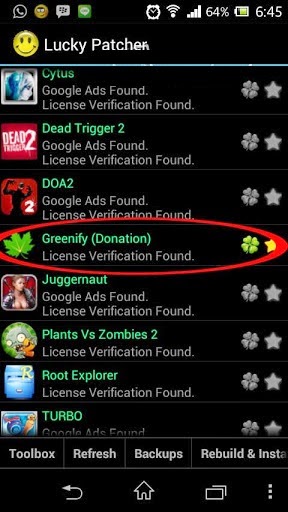
    1. Pertama Instal greenify dari PlayStore and greenify donation pada link berikut .

    LINK GREENIFY, LUCKY PATCHER PACK.ZIP


    2. Selanjutnya Ekstrak file.ZIP download diatas lalu install semua aplikasi nya.

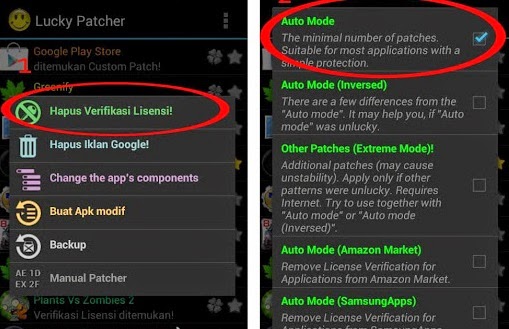
    3. Buka Lucky Patcher, pilih Greenify (donation) kemudian pilih Open Menu Of Patches > Remove License Verification > Auto Modes jika gagal coba pilih custom patch.


     Cara mengecilkan RAM BBM 

     Menegcilkan RAM pada aplikasi

    4. Install dan Buka Xposed installer. Tap pada install/update. Lalu Reboot/restart Android.

    5. Setelah android hidup kembali, Buka lagi Xposed installer dan Buka tab modules dan ceklis pada aplikasi greenify. dan Pilih Reboot/Restart lagi android anda.

    7. Buka Greenify, pilih menu dikanan bawah > Experimental Features. Kemudian beri ceklis semua pilihan kecuali Wakeup Tracker dan Greenifying System Apps.


     Mengecilkan penggunaan RAM aplikasi wechat whatsapp BBM Line

    8. Dan Tekan tombol back. Dan Silakan hibernate semua aplikasi , termasuk aplikasi IM. Dengan cara pilih icon plus kemudian pilih aplikasi dan Pilih centang.

    9. Selesai, selamat mencoba.

    NOTE : Walaupun aplikasi IM di hibernate maka aplikasi tidak tampil pada running aplikasi , akan tetapi notifikasi akan tetap masuk dan berjalan . Rahasianya terletak pada menu experimental feature opsi "GCM PUSH FOR GREENIFIED APP" jika di ceklist maka aplikasi chatting yang di hibernasi akan tetap muncul notif nya.

    Nah bagaimana mudah kan caranya , dengan postingan ini tentu dapat membantu anda dalam Mengecilkan/Mengurangkan Pemakaian RAM pada Aplikasi BBM yang tentunya besar dalam menggunakan RAM Selamat mencoba semoga artikel yang saya share Minimalkan Penggunaan RAM pada Aplikasi yang Membesar dapat berguna .

    Cara Cepat dan Mudah Mengganti Icon Sinyal Android


    Cara mudah Ganti Icon Sinyal Android -  Jika pada postingan Artikel kemarin admin sudah share dalam Cara Mengganti Icon Baterai android kalau sudah mencoba kita masuk ke tahap merubah Icon Sinyal , di tutorial ini kita masih merubah Tampilan SystemUI yang terletak di StatusBar android yang tentunya masih menggunakan aplikasi Xposed .


    Dengan di tambahnya Modul Ex - Themer pengguna dapat dengan mudah untuk mengganti Icon Sinyal yang sudah terdapat di dalamnya , sebetulnya ada beberapa cara dalam merubah Icon gambar sinyal yang di lakukan menggunakan PCnamun di artikel ini kita hanya menggunakannya HP android saja yang dibantu dengan Modul Ex - Themer .


    Ganti icon sinyal statusbar androidcara ganti icon Signal Android
    Aplikasi Xposed ini sering saya gunakan dalam merubah tampilan System karena caranya pun sangat mudah. Tetapi syarat yang paling utama jika kita ingin Oprek atau merubah tampilan Android tentu android anda harus sudah dalam ke adaan ROOT . jika device anda belum di root maka anda bisa baca Tutorial Root

    Cara Cepat Root Android

    Berikut ini type icon sinyal yang tersedia pada Modul Ex - Themer seperti di bawah ini :
    • Mata Biru
    • Elang.
    • Hello Kity.
    • Sharingan.
    • Garuda.
    • Slank.
    • Gold Wings
    • A7X Sevenvold.
    • Traffic Light.
    • Tulang Ikan
    Syarat dan Bahan Ganti Icon Sinyal :
    • Android harus di Root
    • Versi sudah ICS ke atas.

    Bahan :
    Cara Install Xposed :
    • Install semuanya yang telah di download tadi
    • Buka Aplikasi Xposed Installer >> Pilih Framework >> Pilih install/update >> Pilih Reboot/Restart.
    • Selanjutnya Buka lagi Xposed Installer >> Pilih Modul Ex-Themer dan Centang >> Kembali Framework >> Pilih Instal/Update >> Reboot .
    Cara Mengubah Icon :

    • Jika sudah nyala Kembali Buka Aplikasi Ex-Themer yang sudah di Instal
    • Pilih Status Bar Mods
    • Pilih Signal Bar Tweaks 
    • Centang Theme Signal Bar
    • Pilih Choose Theme dan Cari icon yang di pilih
    • Kembali pada Menu Utama Ex Themer
    • Pilih Restart SystemUI dan Tunggu hingga Selesai dan Sudah di ALLOW pada perizinan SU.
    • Reboot/Restart.
    #Untuk yang ingin Mengedit SystemUI lengkap dengan Modul Xblast anda bisa baca Artikel

      #Untuk yang Belum Merubah Icon Baterai Android anda bisa baca postingan


      Sekian Artikel pada cara mengubah Icon Sinyal Menggunakan Xposed dan Modul Ex Themer , Selamat menggunakan dan Menginstal .

      Cara Mudah Ganti Icon Baterai Android dengan Xposed Installer

      Cara Mudah ganti Icon Baterai Android -  Android merupakan OS yang paling mudah jika di bandingkan dengan Sistem Operasi lain dalam hal melakukan Mod atau merubah Tampilan SystemUI dan juga dapat melakukan Manipulasi File agar lebih banyak .

      Proses tersebut dapat di lakukan apabila anda telah melakukan ROOT handphone android anda baik versi Gingerbread maupun sampai versi Jellybean dan kitkat sekalipun hal ini demikian untuk mengizinkan hak akses pengguna untuk bertindak sebagai Admin pada setiap Sistem Aplikasi .


      Cara menggunakan Xposed ini berguna untuk mempercantik Tampilan HP Android anda dari android yang tampilannya terlihat Standard sebelumnya , sebenarnya ada banyak Cara dalam merubah Icon batre namun menurut admin Cara menggunakan Xposed ini lah yang paling Cepat dan Mudah dalam mengganti icon Gambar Batre. Dan berikut ini Contoh beberapa Icon batre mod yang saya share :

      Persyaratan dalam Edit Icon Baterai :

      1. Android Sudah di ROOT ,Untuk yang belum meROOT android nya anda bisa baca 


      Root Android dengan Mudah

      2. Module Xposed icon baterai ini hanya bekerja pada android Versi ICS ke atas .

      Cara Mod Pasang Icon batre HP Android :

      1. Download Aplikasi Xposed Disini

      2. Jika sudah di Download Install Aplikasinya di Android anda .

      3. Buka Xposed lalu Masuk pada pilihan " framework" pilih "install/update" dan pilih "reboot" .

      Edit Merubah Icon batre android dengan Xposed

      4. Jika selesai Reboot maka download dan instal Custom Mod Batre yang anda inginkan .

      5. Setelah itu buka lagi aplikasi Xposednya dan pilih "Modules", dan centang Pada Icon battery yang ingin di gunakan jika sudah pilih Soft Reboot/Reboot .

      Edit Icon batre Android

      Berikut ini Kumpulan Module Icon Mod baterai yang siap untuk di pasang di StatusBar anda :
      1. Mod Battery Bismilah
      2. Mod Android Battery
      3. Mod Arsenal Battery
      4. Mod Barca Battery
      5. Mod Chelsea Battery
      6. Mod MANCITY Battery
      7. Mod Cyanogen Battery
      8. Mod Battery Dinosaur
      9. Mod Dolphine Battery
      10. Mod Wing Battery
      11. Mod Love Battery
      12. Mod Juventus Battery
      13. Mod Liverpool Battery
      14. Mod AC Milan Battery
      15. Mod Real Madrid Battery
      16. Mod Monster Battery
      17. Mod Mosque Battery
      18. Mod MU Battery
      19. Mod Inter Milan Battery
      20. Mod Kaskus Batery
      21. Mod Sharinggan Battery
      22. Mod SUper User Battery
      23. Mod Spedo Meter Battery
      24. Mod Transformer Battery
      25. Mod Windows Battery

      #Untuk yang ingin Edit SystemUI Android dengan Xposed Installer Secara Lengkap anda bisa baca Artikel


      Hanya itu saja Icon batre yang saya Share ,sebelumnya cara ini sudah saya tested berhasil di terapkan di Android saya jadi selamat menginstal dan menggunakannya .

      Xposed : Mod ROM SystemUI Tampilan Android dengan Module Xblast

      Xposed - Cara Edit Modifikasi SystemUI tanpa Bongkat Apk Android - Ya Memang pada umumnya dalam merubah atau memodifikasi Tampilan Android tentu diperlukan adanya proses untuk membongkar suatu sistem pada SystemUi . Yang caranya pun tentu lumayan sulit dan diperlukan ketelitian penuh untuk mengerjakannya .

      Dari yang sudah - sudah di alami oleh pengguna android pada merubah tampilan Android tentu cara yang dilakukan cukup beresiko karena jika terjadi kegagalan sedikit saja maka akan dapat menyebabkan Android anda menjadi bootloop dan lebih parahnya lagi bisa menyebabkan Brick/Mati  .

      Nah Sebelum kita melakukan tutorial ini , alangkah baiknya kita mengenal dan mengetahui yang di maksud dengan Mod Android , Mod Android merupakan singkatan dari  ClockworkMod yang di singkat CWM dan bisa di katakan sebuah standar kebenaran untuk custom recovery di android .

      Xposed : Mod ROM SystemUI Tampilan Android dengan Module Xblast

      Aplikasi ini merupakan sebuah aplikasi open source/ Gratis yang dibuat berdasarkan Android recovery stock. Yang di kembangkan dari recovery stock, CWM tentunya bisa memberikan kemampuan lebih dibandingkan versi asalnya.

      ~~ Syarat Harus ROOT ~~

      #Jika ponsel android belum di Root maka anda bisa baca postingan saya tentang

      Cara cepat dan mudah Root HP Android
      Xposed dan Xblast Dapat mengedit tampilan Android anda seperti ini :

      • Anda dapat memilih warna favorit Anda untuk jam Anda dengan keluar memodifikasi file APK
      • Anda dapat menambahkan teks kustom bersama dengan jam, yang akan ditampilkan di status bar dan bar pemberitahuan
      • Anda dapat menambahkan warna untuk tanggal bidang dalam bilah pemberitahuan.
      • Anda dapat memilih font favorit Anda untuk jam & field tanggal dalam status bar & bilah pemberitahuan.
      • Anda dapat menambahkan font favorit Anda ke dalam folder/font//sdcard, itu akan dicantumkan di app
      • Anda dapat menambahkan kode bar font untuk jam & field tanggal dalam status bar & bilah pemberitahuan.
      • Anda dapat menambahkan bayangan dan warna untuk jam dan teks kustom yang Anda inginkan
      • Anda dapat memilih warna untuk status bar...
      • Anda dapat membuat penuh transparan untuk pemberitahuan
      • Anda dapat mengaktifkan 180 rotasi ponsel (dapat memutar di segala penjuru)...
      • Anda dapat memilih warna untuk baterai...
      • Anda dapat memilih warna untuk sinyal Wifi
      • Anda dapat memilih warna untuk sinyal handphor
      • Anda dapat mengubah nama operator di layar kunci dan pemberitahuan...
      • Anda dapat dapat menerapkan warna ke pembawa nama di layar kunci dan pemberitahuan...
      • Mengubah ukuran nama operator di layar kunci
      • Anda dapat memiliki layar penuh gambar pemanggil di ponsel Anda
      • Gambar pemanggil set default untuk pemanggil layar penuh fungsi
      • Mengatur warna setiap nama, nomor telepon dll
      • Menyembunyikan Am Pm
      • Transparansi lengkap untuk status bar
      • Memilih pemberitahuan panel bg gambar atau warna
      • Status bar pusat Clock
      • Layar CRT off efek (tidak ada efek, efek horisontal dan vertikal efek)
      • Mengaktifkan atau menonaktifkan status bar selama panggilan layar penuh
      • Menerapkan setiap font untuk nama, nomor telepon dll untuk pemanggil layar penuh
      • RAM penggunaan di panel hari
      • Tombol untuk menghapus semua tugas-tugas
      • Pemberitahuan Pull-down/Pullup kecepatan
      • Lanjutan Power-off menu (lembut Reboot, Reboot, Reboot untuk pemulihan, Fast boot & Screenshot)
      • Memilih WiFi dan mobile dalam keluar warna
      • Warna Mobile akan diterapkan untuk jenis ponsel
      • Dalam layar penuh fungsi pemanggil... selama warna glowdots panggilan masuk akan berubah...
      • Memilih warna teks Ticker
      • Memilih warna teks Toast & Toast bgcolor
      • Build.prob tweak
      • Pilih pemberitahuan teks & konten warna (ini adalah experimentel)
      • Baru Color picker dengan kode hex pilihan
      • Kecepatan jaringan akan ditampilkan di status bar & Pilih warna untuk itu
      • Pilihan pintar alarm ikon
      • Cadangan & opsi mengembalikan
      • Menyembunyikan Clock
      • Skip trek pada volume tombol tekan panjang sementara layar off
      • Kontrol kursor menggunakan tombol volume dalam bidang teks
      • Brankas headset media volume
      • Menambahkan modul baru untuk hari mimpi
      • Pilih warna latar belakang hari mimpi atau gambar
      • Pilih hari mimpi Clock warna
      • Memilih warna untuk ikon alarm, bergetar, Bluetooth, diam
      • Ditambahkan kustom teks & font pilihan hari mimpi
      • Dapat mengubah Holo latar belakang warna atau gambar
      • Ditambahkan pengaturan gradien baru untuk pemberitahuan panel bg, hari mimpi dan holo
      • Menambahkan modul baru untuk navigasi
      • Memilih warna untuk teks utama
      • Memilih warna untuk teks sekunder
      • Memilih warna untuk pemisah baris
      • Memilih warna untuk ubin
      • Memilih warna latar belakang Keyboard
      • Memilih warna untuk warna kunci keyboard
      • Memilih warna untuk warna huruf keyboard
      • Terpadu XLocky untuk aplikasi ini
      • Memilih kebiasaan mengunci dan panjang cincin ikon bahkan Anda dapat memilih ikon ikon paket
      • Menonaktifkan keyboard layar penuh dalam lanskap
      • Memilih warna latar belakang popup dan dialog
      • Memilih warna untuk warna seekbar
      • Pilih ukuran kustom kunci dan panjang cincin ikon bahkan Anda dapat memilih ikon ikon paket
      • Memilih warna untuk teks lockscreen
      • Pilih posisi untuk jaringan kecepatan indikator
      • Ditambahkan lingkaran jenis RAM
      • Pilih warna kustom atau gambar untuk tema lampu holo
      • Pilih dividerline transparan
      • Ditambahkan opsi teks signal(dbm) & wifi
      • Pilih font kustom untuk bersulang pemberitahuan
      • Memilih roti panggang pemberitahuan posisi
      • Pilih custom bootanimation, melihat pratinjau dan berlaku sama
      • Flip untuk membungkam atau bergetar selama panggilan
      • Ditambahkan gerakan di mana modul
      • Ditambahkan baru modul appbar alias sidebar
      • Memilih bar navigasi kustom dari file zip (VR tema nav bar zip file) atau Zip themer nav bar zip file
      • Pilih quicksettings warna teks & ikon
      • Appbar sepenuhnya kompatibel dengan xhalo modul
      • Pilih gaya berbeda toast
      • Pilih gaya berbeda baterai seperti saham, lingkaran dan pie baterai dengan atau tanpa teks
      • Membuat identicons untuk kenalan yang ada tanpa foto kontak di kontak app atau aplikasi telepon
      • Menetapkan latar belakang header panel pemberitahuan ke gambar berdasarkan tanggal dan waktu
      • Pulsa pemberitahuan lampu alias LED kontrol
      • Fungsi pemberitahuan lockscreen kitkat
      • Ditambahkan pernapasan tidak terjawab panggilan pilihan
      • Menambahkan tombol pin shuffler pilihan

      Dari banyaknya Fitur Xposed diatas kita simak pada point pentingnya saja , untuk Fitur yang lainnya nanti mungkin anda bisa mencoba dengan melakukan beberapa eksperimen karena di perlukan beberapa Module keren untuk Aplikasi Xposed Installer .


      Cara Instalasi :
      • Instal kedua Aplikasi di android anda
      • Setelah selesai di instal silahkan ikuti cara di bawah ini :
      Buka Aplikasi Xposed Instaler  >> Pilih Modules >> Centang Pada Xblast tool >> Kembali ke framawork lalu Instal/Update >> Reboot/Restart .
      Jika Cara di atas sudah berhasil maka Pilih sesuka anda tutorial mana yang mau anda terapkan pada
      Android anda langkah awal selalu di sertai dengan membuka petujuk sebagai berikut :

      • Buka Xposed >> Modules >> Xblast tool >>


      1.Membuat Status Bar Transparan
      Pilih statusbar >> centang "Status bar background colour" √ Geser kekanan Biar transparan Kembali Ke Framawork Pilih Instal/Update >> Reboot

      2. Membuat Background Settingnya Transparan
      Pilih " visual tweaks " >> pilih "Holo Themes >> pilih Dark Themes >> Centang "Enable Holo Dark Theme" √ >> Pilih holo dark background image lalu pilih gambar yg mau kalian pakai buat background Kembali Ke Framawork Pilih Instal/Update >> Reboot


      3. Menambahkan Speed Indicatornya di statusbar
      Pilih status bar >> pilih Network speed indicator >> centang "network speed indicator" bisa juga ubah warnanya Kembali Ke Framawork Pilih Instal/Update >> Reboot

      4. Mengubah Lockscreen Android
      Pilih XlockY "Centang enable xlocky" >> Pilih lockscreen lockring icon " Ada beberapa macam icon locksreennya " >> pilih aja atau pilih "Custom" buat image icon locksreennya sendiri Kembali Ke Framawork Pilih Instal/Update >> Reboot

      5. Mengubah Tampilan Baterai
      Pilih icons >> centang "battery colour" pilih warna yg kalian mau lalu Kembali Ke Framawork Pilih Instal/Update >> Reboot

      6. Merubah Posisi Jam 
      Pilih statusbar >> Clock Setting >> Centang pada Center Clock >> Ke Framawork Pilih Instal/Update >> Reboot

       7. Visual Tweaks /Seperti layar TV di matikan saat terkunci 
      Pilih Visual Tweaks >> holo Theme >> Centang pada Divider line Colour , Pressed Color , Seekbar Color >> Buka Dark theme >> Centang pada Enable holo Dark theme >> dan Pilih Background Image .
      Untuk yang ingin Mencoba Tutorial Mengganti Icon Baterai Android dengan Xposed anda bisa baca Artikel


      Cukup Sekian artikel dari admin , Mungkin hanya ini yang bisa saya posting untuk postingan selanjutnya saya akan memberikan Tips tentang merubah Icon Signal dan Battre dengan Xposed .Selamat bereksperimen .